
Wie konvertiert man Videos in 60fps?

Überblick
Um die Bildrate des Videos auf 60 fps umzuwandeln, müssen Sie eine Videobearbeitungssoftware oder einen professionellen Videokonverter verwenden. In diesem Artikel erfahren Sie, wie Sie diesen Vorgang mit verschiedenen Videobearbeitungstools einfach durchführen können. Das Konvertieren der Bildrate des Videos in 60 fps kann die Glätte und den Realismus des Videos verbessern, Sie müssen jedoch bei der Aufnahme auf die Qualität des Originalvideos und die Auswahl der Bildrate achten. Wenn Sie Videobearbeitungssoftware oder Konverter verwenden, müssen Sie auch die richtigen Einstellungen wählen, um die besten Ergebnisse zu erzielen.
Inhaltsverzeichnis

1. Was ist FPS?
FPS steht für “Frames per Second” und entspricht der Bildwiederholfrequenz in Hz. Es beschreibt, wie viele Bilder pro Sekunde übertragen werden, was besonders bei der Betrachtung von Animationen oder Videos relevant ist. Eine höhere FPS-Zahl führt zu einer flüssigeren Darstellung der Bewegung.2. Was ist 60FPS?
60fps bedeutet, dass 60 Bilder pro Sekunde angezeigt werden. Diese Bildrate ist entscheidend für die Glätte und Klarheit von Videos. Eine hohe Bildrate sorgt für flüssigere Bewegungen und realistischere Darstellungen, insbesondere in Videospielen und hochauflösenden Filmen. Im Vergleich zu niedrigeren Bildraten bietet 60 FPS ein schärferes Bild ohne Stottern und Verzögerungen.Ein 60-fps-Video wirkt flüssiger, da die Bildübergänge feiner sind und keine Ruckler auftreten. Durch den Persistenzeffekt des menschlichen Auges nehmen wir Bilder als kontinuierlich wahr. Bei niedriger Bildrate bemerkt das Auge Flackern und Bildstörungen. Zur Sicherung der Bildqualität können diese Probleme durch Anpassung der Bildrate behoben werden. Doch wie erreichen wir 60fps bei einem Video? Dies ist ein einfacher Prozess, dessen Schritte wir im Folgenden erläutern.
1. Wie konvertiert man Videos mit Renee Video Editor Pro in 60fps?
Renee Video Editor Pro ist ein vielseitiges Tool für die Videoaufnahme und -bearbeitung, das Screen-Capturing, Postproduktion und Formatumwandlung bietet. Es ermöglicht die Festlegung des Aufnahmebereichs, der Bildschirmgröße, des Wasserzeichens, des Cursorstils, der Tonquelle und des Speicherformats. Ob Online-Filme, Konferenzaufzeichnungen oder Spiel-Screenshots, alles lässt sich einfach aufzeichnen und speichern.
Die Software erlaubt es, Videos in der Nachbearbeitung zu verbessern, indem Clips bearbeitet oder zusammengeführt, Bildschirme zugeschnitten, Videos gedreht oder gespiegelt und spezielle Animationen sowie Übergangseffekte hinzugefügt werden. Nutzer können zwischen Filterstilen wählen, Videos synchronisieren, Musik einfügen, Original-Soundeffekte entfernen, Untertitel importieren oder erstellen und mehr. Nach der Bearbeitung ist die Konvertierung in verschiedene Formate möglich, wobei gängige Video- und Audioformate wie MXF, AVI, MKV, MP4, MOV, M2TS, M4V, AAC, AC3 unterstützt werden. Die Software ermöglicht eine problemlose Konvertierung zwischen diesen Formaten.

Einfache Bedienung die Größe des Aufnahmefensters kann individuell angepasst werden und die Aufnahme kann mit einem Klick abgeschlossen werden.
Automatischer Aufnahmeplan Sie können die Startzeit der Aufnahme festlegen, die automatische Aufnahme hat keine Angst davor, spannende Inhalte zu verpassen.
Aufnahme Spezialeffekte Wechsel der Aufnahmerate, anpassbares Wasserzeichen, Maus Spezialeffekte, Screenshots während der Aufnahme usw.
Gleichzeitige Geräteaufzeichnung Kann den Windows Computerbildschirm und die Webcam gleichzeitig aufzeichnen.
Multifunktionale Software Neben der Bildschirmaufzeichnung können auch Videos bearbeitet und Formate konvertiert werden.
Einfache Bedienung komplette Aufnahme in drei Schritten
Gerätesynchrone Aufzeichnung kann Computerbildschirm und Kamera gleichzeitig aufzeichnen
Multifunktional Bildschirmaufnahme/Videobearbeitung/Formatkonvertierung
Wie kann ich die Videobildrate mit Renee Video Editor Pro anpassen?
Die Bearbeitungsfunktion von Renee Video Editor Pro ist auch sehr einfach, um die Videobildrate auf 60 fps einzustellen. Egal, ob Sie ein Anfänger oder ein erfahrener Editor sind, diese Bearbeitungssoftware kann Ihre Bearbeitungsanforderungen erfüllen. Die spezifischen Arbeitsschritte bei der Verwendung der Bearbeitungssoftware sind wie folgt:
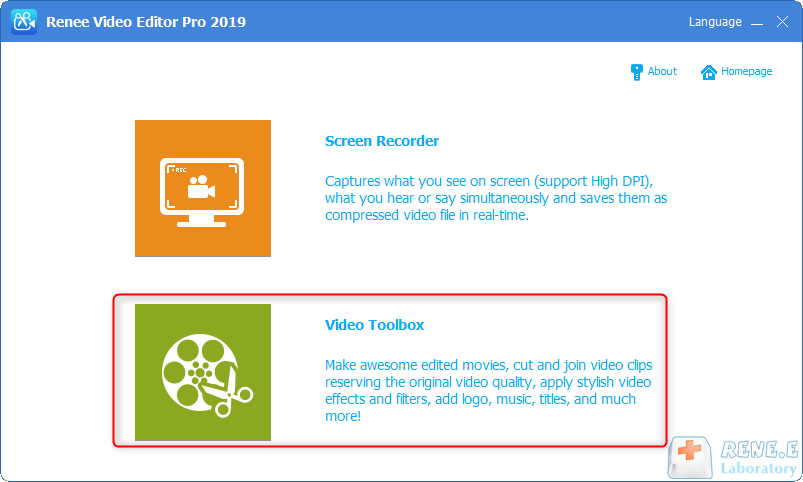
Schritt 1: Führen Sie nach dem Herunterladen und Installieren Renee Video Editor Pro aus und wählen Sie die Option (Videobearbeitungstools).
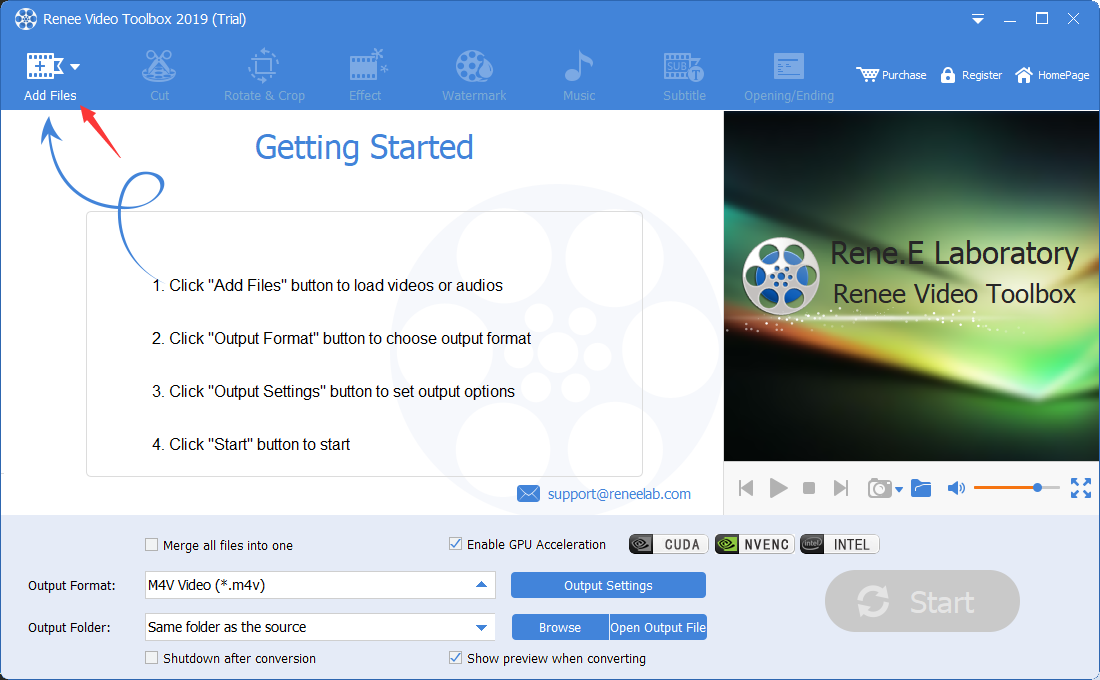
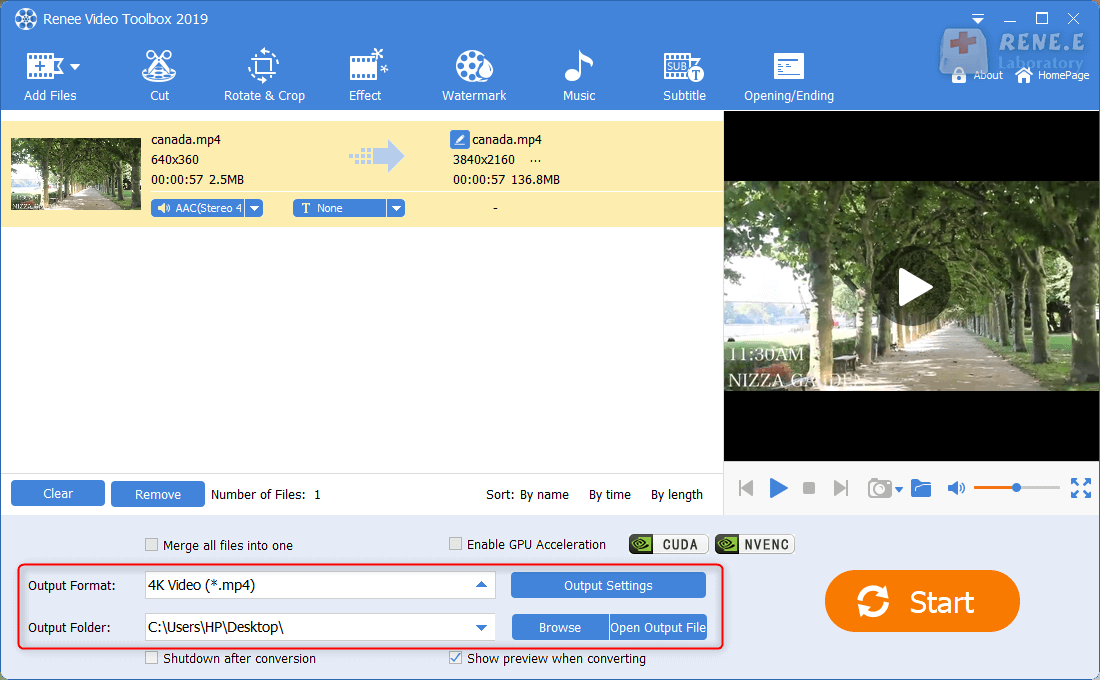
Schritt 2: Suchen Sie als Nächstes die Schaltfläche (Datei hinzufügen) und importieren Sie die Videodatei, deren Bildrate konvertiert werden muss, in Renee Video Editor Pro.
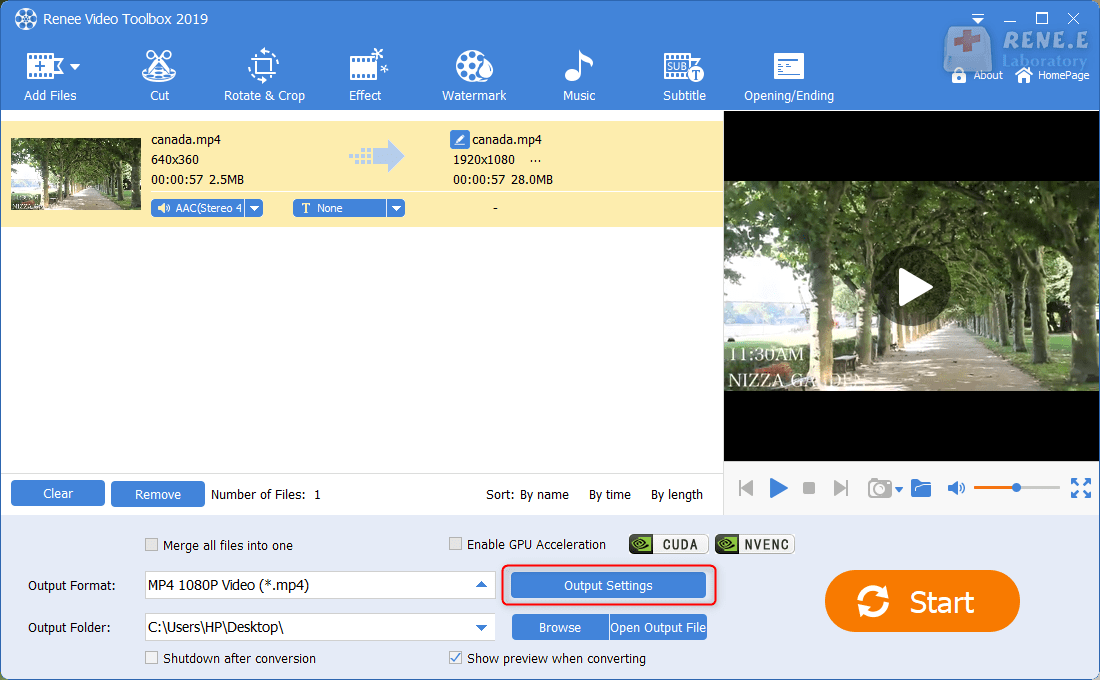
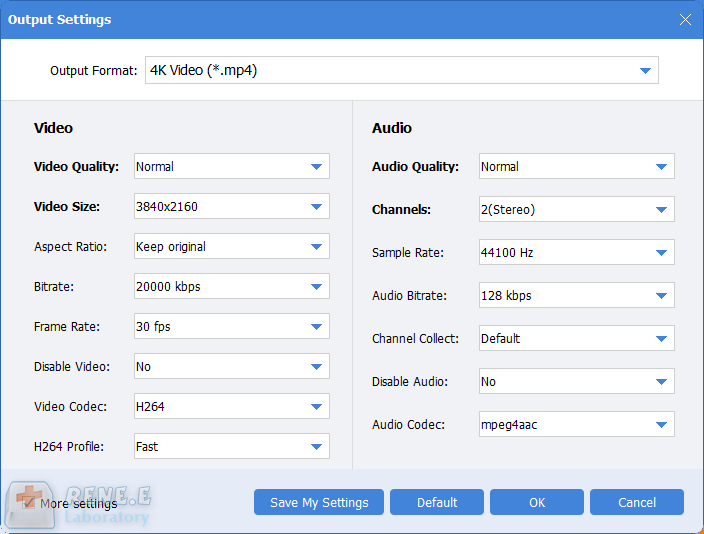
Schritt 3: Klicken Sie nach dem Import des Videos auf die Schaltfläche (Ausgabeeinstellungen) neben dem Ausgabeformat.
Schritt 4: Öffnen Sie die Seite mit den Ausgabeeinstellungen, klicken Sie auf das Dropdown-Menü rechts neben (Bildrate), wählen Sie (benutzerdefinierte Bildrate) aus und geben Sie dann (60) in das Eingabefeld für die benutzerdefinierte Bildrate im neuen Popup-Fenster ein , und klicken Sie auf (OK), um zur Hauptoberfläche der Videobearbeitung zurückzukehren.
Schritt 5: Wählen Sie abschließend das Ausgabeformat und den Speicherpfad des Videos aus und klicken Sie zum Speichern auf die Schaltfläche (Start).
2. Wie verwende ich das Online-Konvertierungstool zum Konvertieren der Videobildrate?
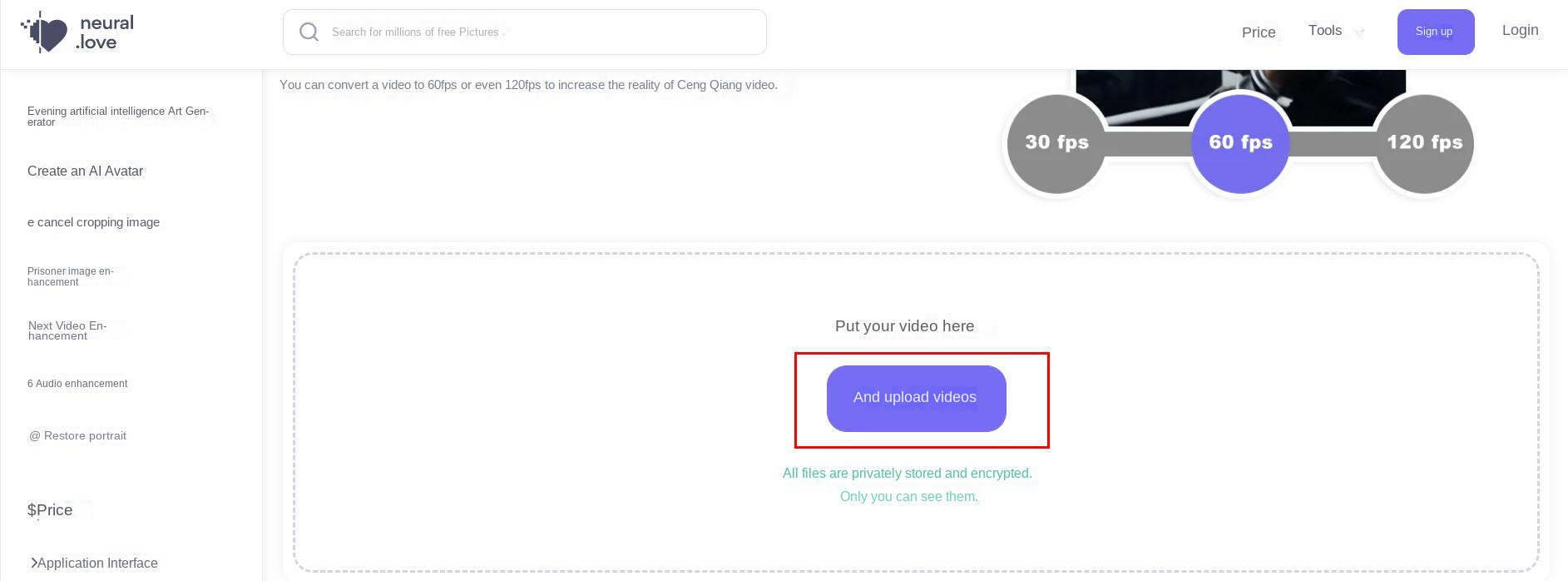
Um ein Video in 60fps zu konvertieren, können Sie Online-Konvertierungstools wie neural.love verwenden. Diese Website unterstützt verschiedene Formate und ermöglicht eine einfache Konvertierung in 60 fps.Besuchen Sie neural.love und wählen Sie „Video hochladen“. Laden Sie Ihr Video hoch, wählen Sie als Ausgabeformat 60fps und starten Sie die Konvertierung mit einem Klick auf die entsprechende Schaltfläche.
Die Bildrate ist ein wichtiger Parameter in Videospiele- und Videoproduktionsbereichen. Bei der Konvertierung sind mehrere Aspekte zu berücksichtigen.
Erstens beeinflusst die Konvertierung der Bildrate die flüssige Wiedergabe. Die Umwandlung von niedriger zu hoher Bildrate kann Stottern oder Tearing verursachen. Wählen Sie daher die geeignete Konvertierungsmethode und passende Parameter entsprechend der Originalbildrate, Auflösung und Inhaltsart, um die Zielbildrate ohne Qualitätsverluste zu erreichen.
Zweitens kann die Bildratenkonvertierung Verformungen oder Verzerrungen verursachen. Zum Beispiel kann die Umwandlung eines 24-FPS-Films in ein 60-FPS-Video solche Effekte hervorrufen. Vermeiden Sie zu aggressive Konvertierungsmethoden und testen Sie das Ergebnis gründlich, um die Qualität zu gewährleisten.
Drittens erfordert die Bildratenkonvertierung Zeit und Rechenressourcen. Die Umwandlung eines Films kann rechenintensiv sein und viel Speicher benötigen. Planen Sie den Ressourceneinsatz sorgfältig und achten Sie auf Speicherplatzeffizienz, um die Produktion nicht zu behindern.
Viertens ist die Bildratenkonvertierung nicht immer die Lösung. Manche Videos oder Spiele sind mit bestimmten Konvertierungen nicht kompatibel oder zeigen nicht die gewünschte Qualität. Analysieren und testen Sie das Originalmaterial vorab, um die Machbarkeit zu prüfen. Überwachen und justieren Sie die Ausgabequalität während des Konvertierungsprozesses kontinuierlich.
betroffene Linker :
Wie konvertiert man MKV mit VLC in MP4?

11-11-2026
Angel Doris : Der VLC Media Player, ein kostenloser und quelloffener Media-Player, unterstützt zahlreiche Videoformate. Außerdem kann er verwendet werden, um...
Wie konvertiert man iPhone-Videodateien in MP4?

11-11-2026
Lena Melitta : Das iPhone besitzt einen beträchtlichen Marktanteil im globalen Mobiltelefonsektor, und viele Menschen verlassen sich im Alltag auf ihr...
Wie konvertiert man YouTube-Videos in das MP4-Format?
11-11-2026
Angel Doris : Als größte Video-Website der Welt verfügt YouTube über zahlreiche Videotypen und Videoressourcen, und Sie können sogar Ihre eigenen...


Benutzerkommentare
Einen Kommentar hinterlassen