
Wie konvertiert man iPhone-Videodateien in MP4?

Überblick
Das iPhone besitzt einen beträchtlichen Marktanteil im globalen Mobiltelefonsektor, und viele Menschen verlassen sich im Alltag auf ihr iPhone. Allerdings ist nicht allgemein bekannt, welche Videoformate von iPhones unterstützt werden. Beim Übertragen eines mit dem iPhone aufgenommenen Videos auf andere Geräte kann es passieren, dass sich die Datei dort nicht öffnen lässt. In einem solchen Fall ist die Umwandlung des Videos in das MP4-Format die optimale Lösung. Im Folgenden wird daher ausführlich erklärt, wie Sie iPhone-Videodateien erfolgreich ins MP4-Format konvertieren können.
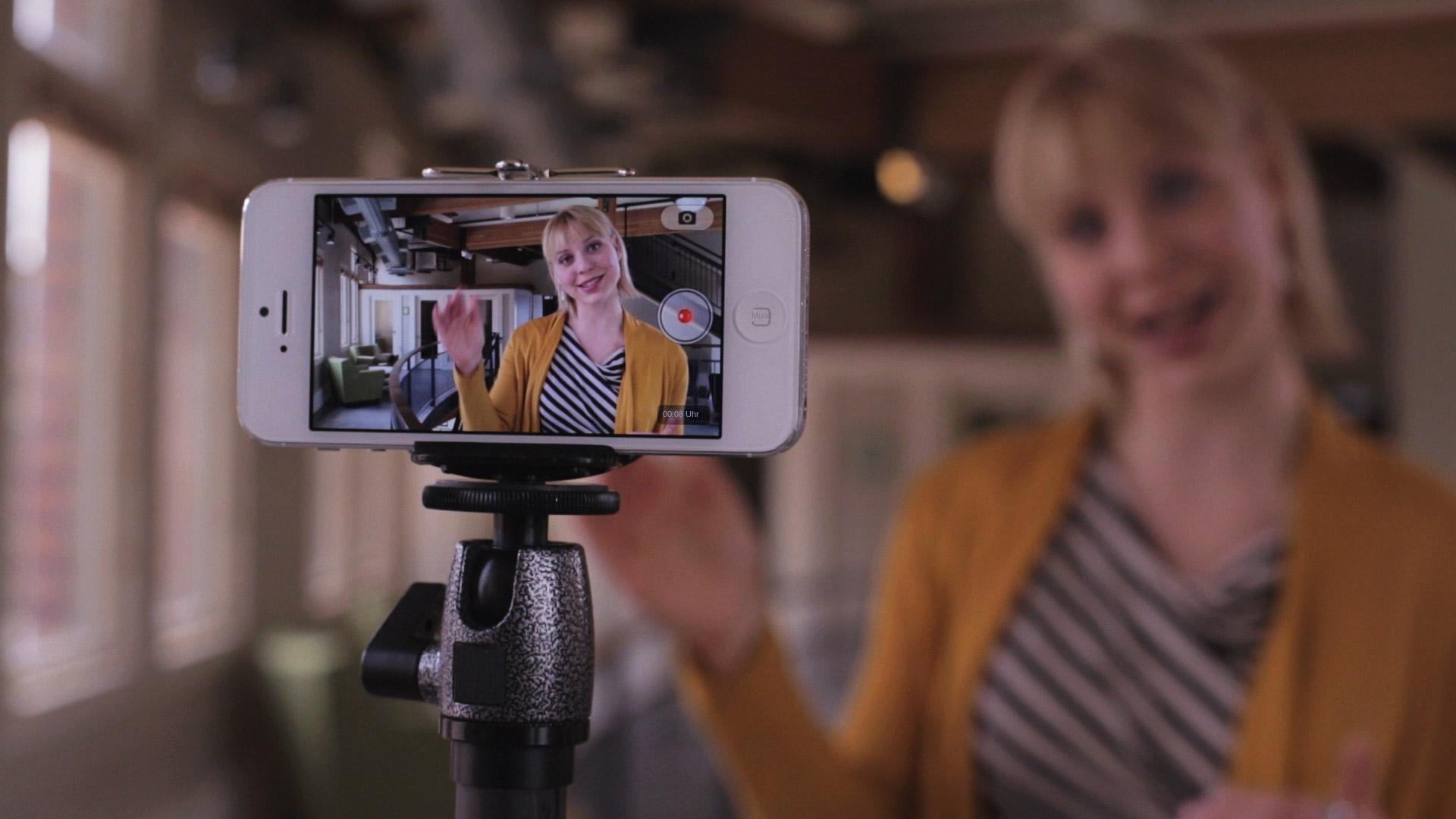
I. iPhone-Videodateien
MOV-Format aufgezeichnet, das auf iOS- und Mac-Systemen abspielbar ist. Heruntergeladene Videos können zusätzlich im M4V- oder MP4-Format vorliegen. Das iPhone unterstützt die Video- und Audioformate MP4, MOV, M4V, MP3 und AAC, wobei die Videos mit H.264/AVC oder HEVC/H.265 kodiert sein müssen.
MOV |
M4V |
MP4 |
|
|---|---|---|---|
| Einführung | Dateiformat für Apple QuickTime Movie Player | Ein von Apple entwickeltes Videocontainerformat | Auch bekannt als MEPG-4 Teil 14, wird zum Speichern digitaler Video-, Audio-, Bild- und anderer Daten verwendet |
| Merkmale | MOV ist Apples originellster Videodateicontainer, ein verlustbehaftetes Paket für Videoinhalte. Die Videoqualität im MOV-Format ist höher. | Speziell für Apple iPhone und andere Produkte entwickelt. Als Containerformat wird es häufig zum Speichern von Audio-, Video- und Untertiteldateien verwendet und ist außerdem durch FairPiay DRM geschützt. | Die Videoladegeschwindigkeit ist schnell und zeichnet sich durch hohe Qualität und hohe Kompatibilität aus. |
| Geräte, die die Wiedergabe unterstützen | iTunes, Apple iPhone, iPad, iPod, Apple TV und andere Geräte | iTunes, Apple iPhone, iPad, iPod, Apple TV und andere Geräte | Fast alle Mediaplayer und Geräte |
II. So konvertieren Sie iPhone-Videos in das MP4-Format
Um sicherzustellen, dass iPhone-Videos auf einer breiten Palette von Geräten optimal wiedergegeben werden können, konzentriert sich dieser Abschnitt auf die Konvertierung von iPhone-Videodateien ins MP4-Format. Es gibt zwei Hauptansätze: Die Verwendung der Software Renee Video Editor Pro oder den Einsatz von FFmpeg.
Methode 1: Verwenden Sie Renee Video Editor Pro, um Videoformate zu konvertieren
Im Vergleich zu FFmpeg ist die Verwendung von Renee Video Editor Pro zum Konvertieren von Videoformaten auch sehr einfach und schnell, ohne die Befehlszeile zu verwenden.

Einfache Bedienung die Größe des Aufnahmefensters kann individuell angepasst werden und die Aufnahme kann mit einem Klick abgeschlossen werden.
Automatischer Aufnahmeplan Sie können die Startzeit der Aufnahme festlegen, die automatische Aufnahme hat keine Angst davor, spannende Inhalte zu verpassen.
Aufnahme Spezialeffekte Wechsel der Aufnahmerate, anpassbares Wasserzeichen, Maus Spezialeffekte, Screenshots während der Aufnahme usw.
Gleichzeitige Geräteaufzeichnung Kann den Windows Computerbildschirm und die Webcam gleichzeitig aufzeichnen.
Multifunktionale Software Neben der Bildschirmaufzeichnung können auch Videos bearbeitet und Formate konvertiert werden.
Einfache Bedienung komplette Aufnahme in drei Schritten
Gerätesynchrone Aufzeichnung kann Computerbildschirm und Kamera gleichzeitig aufzeichnen
Multifunktional Bildschirmaufnahme/Videobearbeitung/Formatkonvertierung
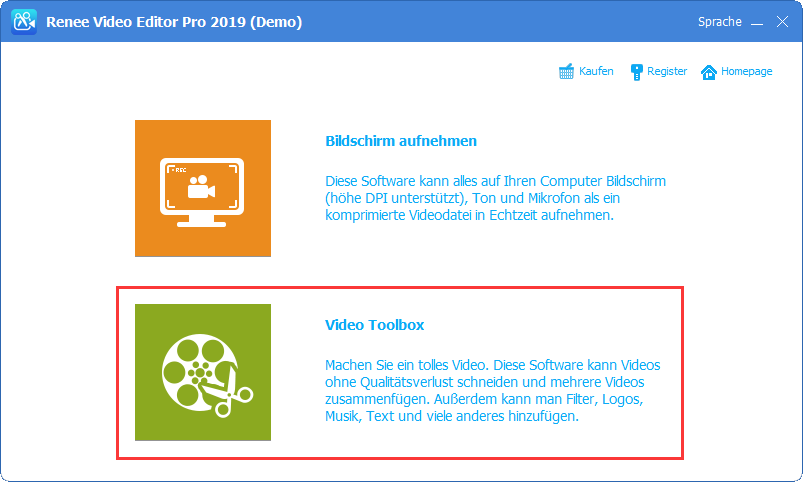
① Laden Sie zunächst Renee Video Editor Pro herunter und installieren Sie es auf Ihrem Computer. Öffnen Sie die Software und wählen Sie zum Aufrufen „Video Toolbox“.
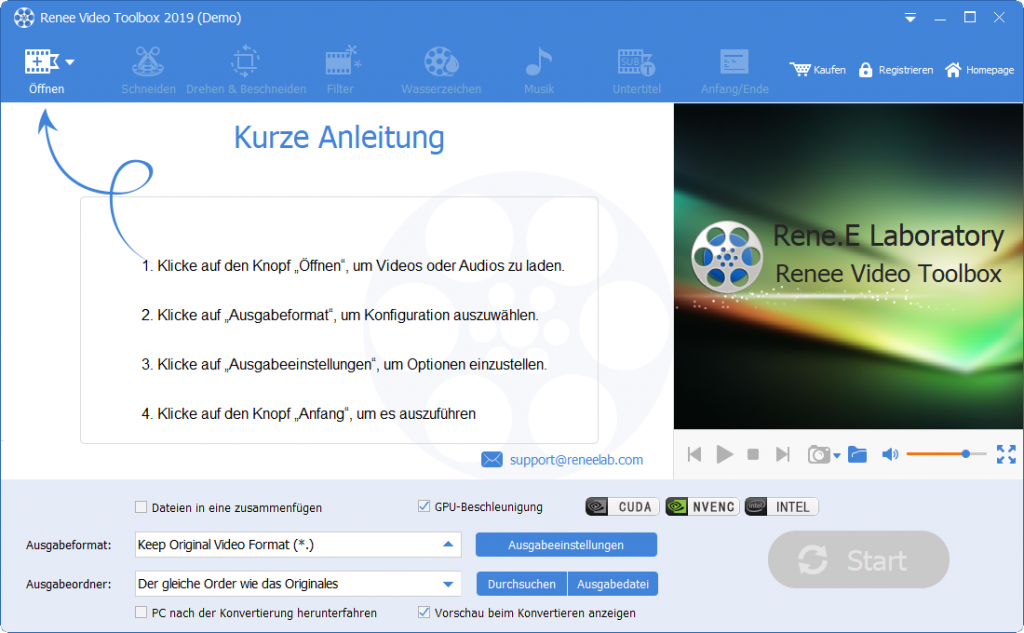
② Rufen Sie die Videobearbeitungsseite auf und klicken Sie auf „Datei hinzufügen“, um die Videodatei hochzuladen.
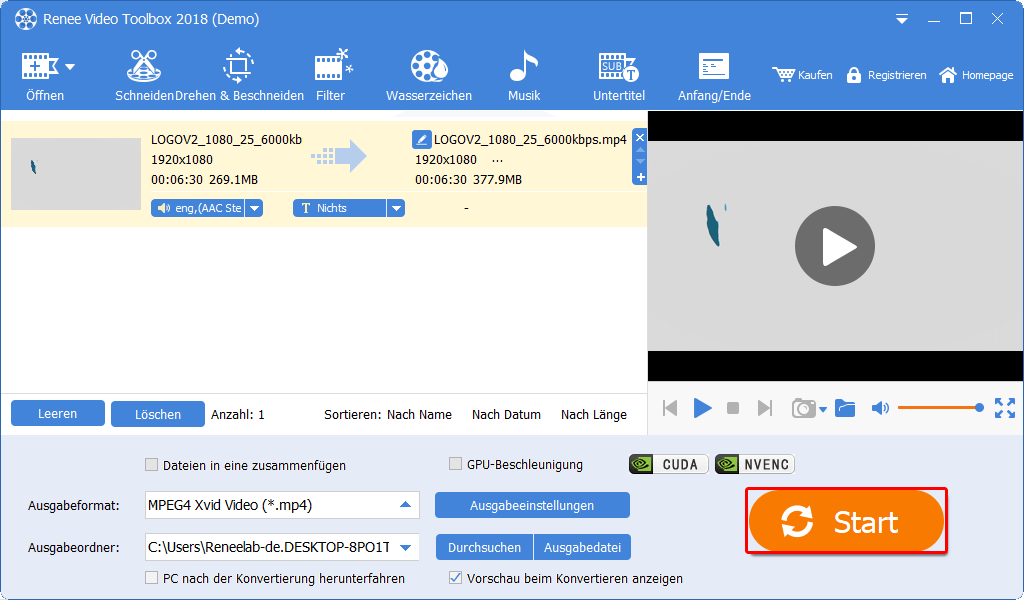
③ Wählen Sie im Bereich “Ausgabeformat” das Format MP4 und im Bereich “Ausgabeordner” den Speicherort für das Video. Klicken Sie dann auf "Start", um die Konvertierung zu starten und das Video zu speichern.
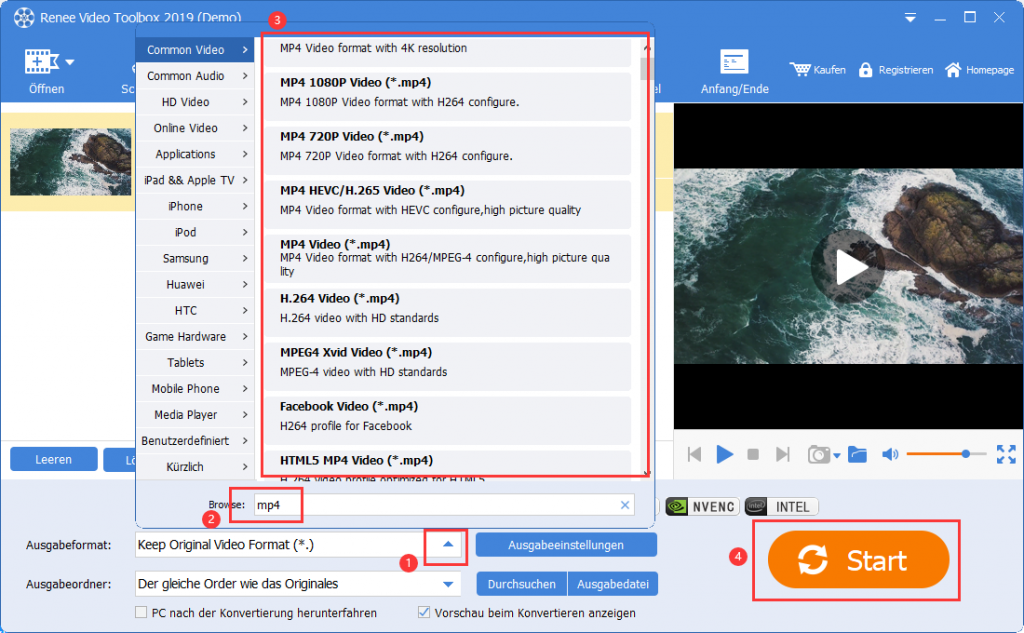
Methode 2: Verwenden Sie FFmpeg, um Videoformate zu konvertieren
Das MOV-Videoformat lässt sich mit folgenden Schritten umwandeln:
① Befolgen Sie die Anweisungen im Artikel „Herunterladen und Installieren von FFmpeg“, um FFmpeg auf Ihren Computer herunterzuladen.
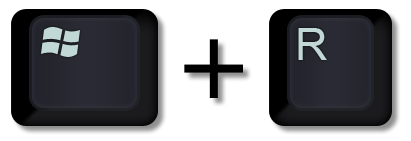
② Halten Sie die Win+R-Taste gedrückt, um das Dialogfeld „Ausführen“ zu öffnen, geben Sie „cmd“ ein und klicken Sie auf „OK“.

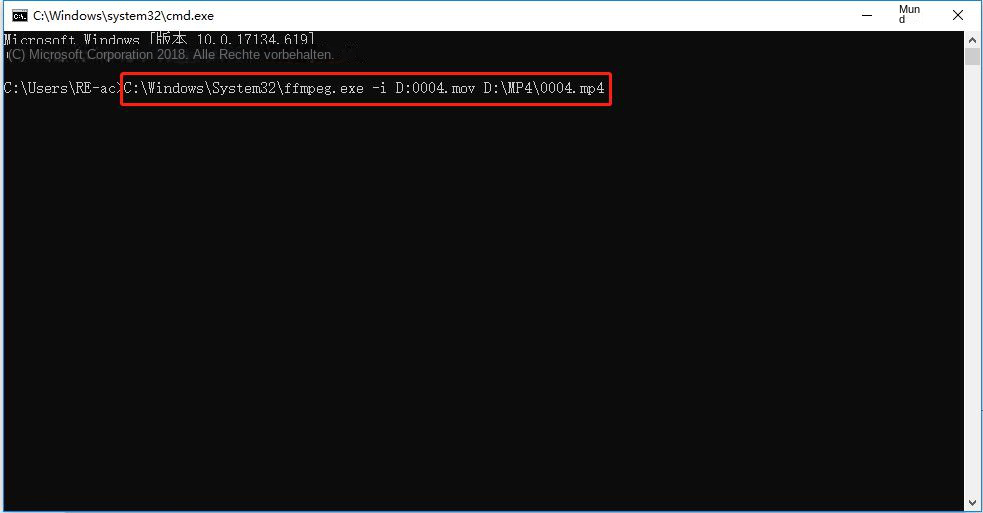
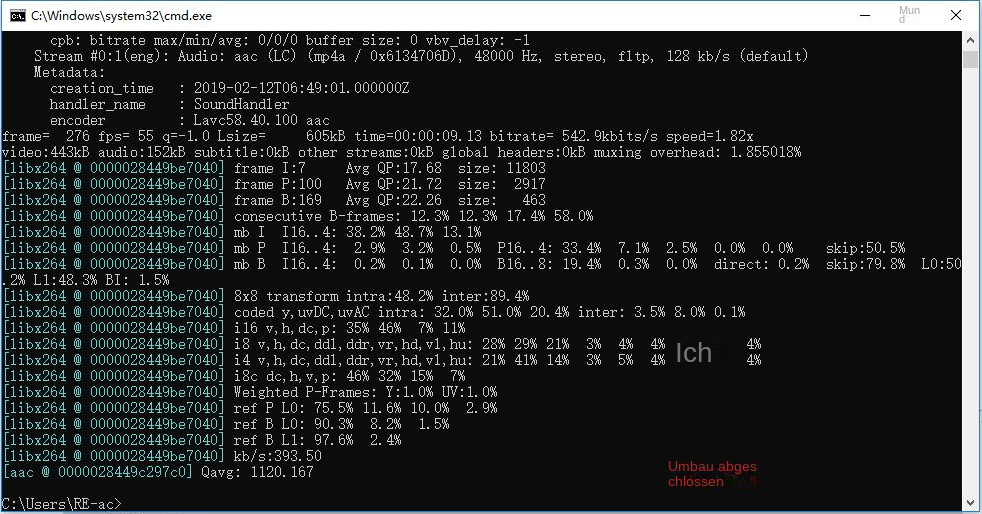
③ Geben Sie den Befehl "C:WindowsSystem32ffmpeg.exe -i D:004.mov D:MP4004.mp4" in das Eingabeaufforderungsfenster ein und drücken Sie Enter, um die Konvertierung ins MP4-Format zu starten.
Wenn Sie nicht wissen, wie Sie zwischen den beiden oben genannten Konvertierungsmethoden wählen sollen. Aber ich glaube, Sie haben mit dem unten stehenden Formular bereits die Antwort!
FFmpeg |
Renee Video Editor Pro |
|
|---|---|---|
| Anwendbares System | Windows, Mac | Windows-System |
| Einfache Bedienung | Im Allgemeinen müssen Sie mit Befehlszeilenoperationen vertraut sein | Einfach |
| Unterstützte Eingabeformate | Alle gängigen Video- und Audioformate | Alle gängigen Video- und Audioformate |
| Unterstützte Audioformate für die Ausgabe | Alle gängigen Audioformate | Alle gängigen Audioformate |
| Vorteil | 1. Anwendbar auf alle Betriebssysteme; 2. Unterstützt die meisten Video- und Audioformate. | 1. Kann Audio schneiden, einfach zu bedienen; 2. Unterstützung der Video-/Audio-Batch-Konvertierung; 3. Ermöglichen Sie die Auswahl der Qualität der Ausgabedatei. 4. Unterstützt die meisten Video- und Audioformate. |
| Mangel | 1. Wenn Sie mit der Befehlszeilenbedienung nicht vertraut sind, ist die Konvertierungsrate hoch. 2. Die Stapelkonvertierung wird nicht unterstützt. | kostenpflichtige Software |
Renee Video Editor Pro – multifunktionale Videobearbeitungssoftware:

- Videobearbeitung – Eine Vielzahl von Filtern und Spezialeffekten zur Auswahl, Sie können Wasserzeichen hinzufügen, um Wasserzeichen zu entfernen, Sie können Videos ausschneiden, zuschneiden und zusammenführen, Sie können auch die Hintergrundmusik mit einem Klick ändern, Untertitel hinzufügen und Ihre eigenen Eröffnungs- und Eröffnungsvideos erstellen Abspann.
- Formatkonvertierung – Konvertieren Sie Videos und Audios in verschiedenen Formaten ineinander. Konvertierung des Video- und Audiokodierungsformats, Komprimierungsmethode, Kodierungsstapelkonvertierung. Passen Sie die Komprimierungsmethode und Kodierung an und speichern Sie sie.
- Bildschirmaufnahme – Kann Bildschirm aufnehmen. Unterstützt die Festlegung der Aufnahmezeit, das Anpassen der Größe des Aufnahmefensters, der Auflösung, der Bildrate usw. Sie können bei der Aufnahme Geschwindigkeitsumschaltung, benutzerdefinierte Wasserzeichen und Mauseffekte festlegen.

betroffene Linker :
Wie konvertiert man MKV mit VLC in MP4?

11-11-2026
Angel Doris : Der VLC Media Player, ein kostenloser und quelloffener Media-Player, unterstützt zahlreiche Videoformate. Außerdem kann er verwendet werden, um...
Wie konvertiert man YouTube-Videos in das MP4-Format?
11-11-2026
Angel Doris : Als größte Video-Website der Welt verfügt YouTube über zahlreiche Videotypen und Videoressourcen, und Sie können sogar Ihre eigenen...
Wie konvertiert man Videos in 60fps?

11-11-2026
Maaß Hoffmann : Um die Bildrate des Videos auf 60 fps umzuwandeln, müssen Sie eine Videobearbeitungssoftware oder einen professionellen Videokonverter verwenden....


Benutzerkommentare
Einen Kommentar hinterlassen