author avatar
    Senior Produkt Managerin
Die letzte Aktualisierung durch Leon Schmidt am 8. November 2026

Überblick
YouTube zählt zu den populärsten Videoportalen der Welt, wo Nutzer Musik, Filme, Spiele und eigene Kreationen anschauen und verbreiten können. Trotz der riesigen Auswahl an Videos ermöglicht YouTube jedoch keinen direkten Download von Musik in Form von MP3-Dateien. Gibt es also eine Methode, um Lieder einer Playlist als MP3 zu speichern?


Die YouTube-Video-Website ordnet oft einige Songs desselben Typs oder desselben Albums einer Playlist zu. Was sollen wir tun, wenn wir die Songs in der Playlist als MP3-Dateien herunterladen möchten, YouTube sie jedoch nicht direkt herunterladen kann? Hier sind ein paar einfache Download-Methoden für Sie.
YouTube-Playlist in MP3 umwandeln

Methode 1: Renee Audio Tools verwenden – professionelle Aufnahmefunktion (völlig kostenlos)


Renee Audio Tools - Multifunktionaler Audioformatkonverter

Konvertierung von Audioformaten unterstützt den freien Austausch von Audioformaten wie MP3, MP2, M4A, WMA, ACC, AC3, FLAC und WAV.

Extraktion von Video Audiospuren kann Audio aus MP4, MKV und anderen Videos extrahieren und als Audioformat speichern.

Musikaufnahme Es kann den Ton von Streaming Medien aufzeichnen und in verschiedenen Musikformaten ausgeben.

Audio zuschneiden Schneiden Sie Musik in gängigen Formaten wie MP3, ACC, FLAC, APE und fügen Sie dem Audio Spezialeffekte hinzu.

Kostenlos Laden Sie alle Funktionen der Software kostenlos herunter und nutzen Sie sie.

Audiokonvertierung unterstützt die kostenlose Konvertierung von MP3/M4A/WMA usw.

Multifunktional Aufnahme/Audiobearbeitung/iTunes Musikmigration usw.

Kostenlos Nutzen Sie alle Funktionen kostenlos.
Gratis TrialGratis Trialwir haben 32321 Kostenlose Testversion für Benutzer!
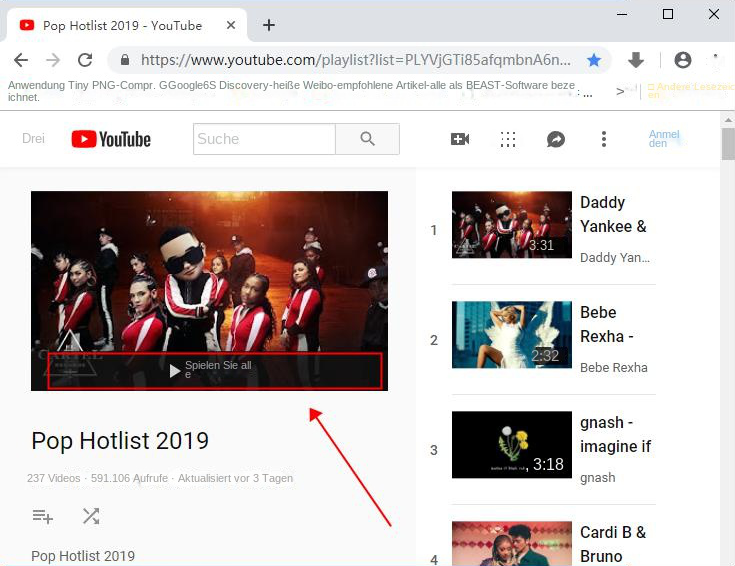
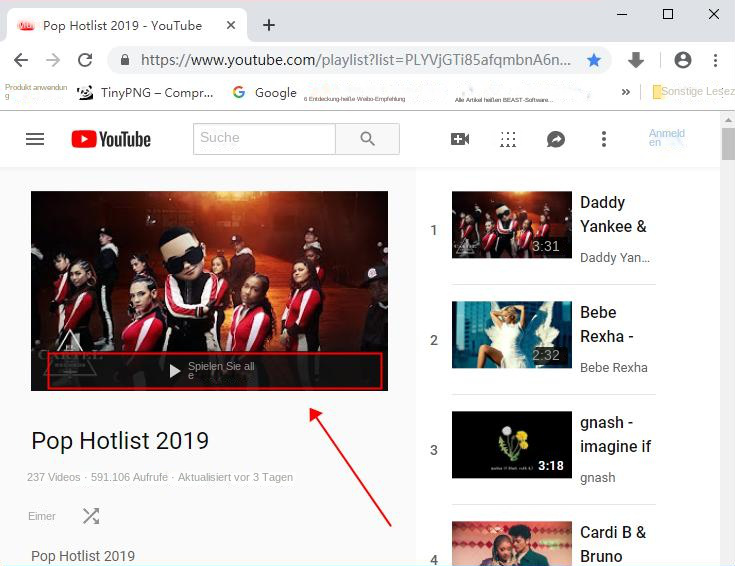
Starten Sie den Browser, besuchen Sie die YouTube-Website (youtube.com), melden Sie sich bei Ihrem Konto an, suchen Sie nach der Musikwiedergabeliste, die Sie herunterladen möchten, und klicken Sie auf (Alle abspielen), um die Titel in der Liste automatisch nacheinander abzuspielen.
Alle wiedergeben
Schritte:
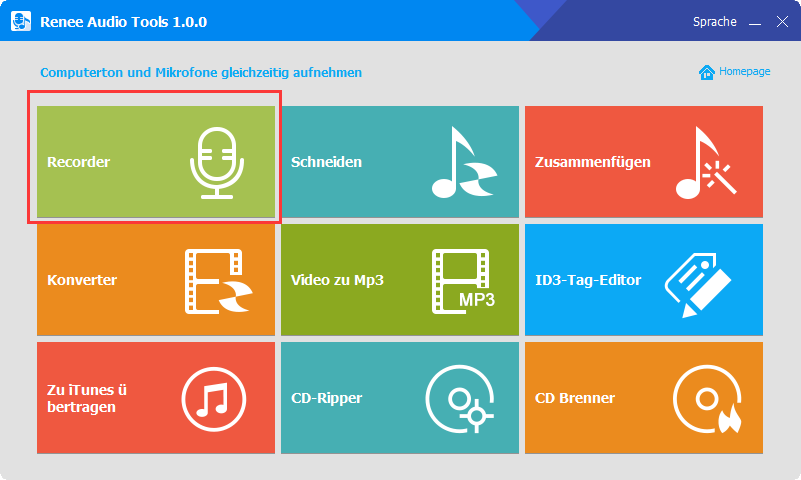
① Nachdem Sie die Software heruntergeladen und installiert haben, öffnen Sie die Software und wählen Sie die Funktion (Aufnahme).
Ton aufnehmen
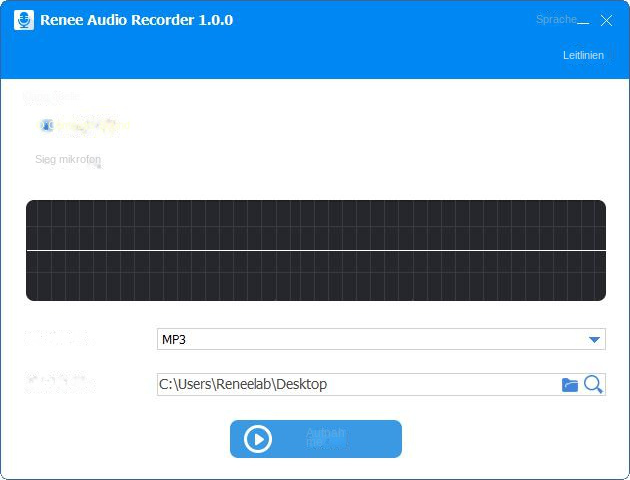
② Wählen Sie (Computerton), Ausgabeformat und Ausgabeort.
Ausgabeformat und Speicherort
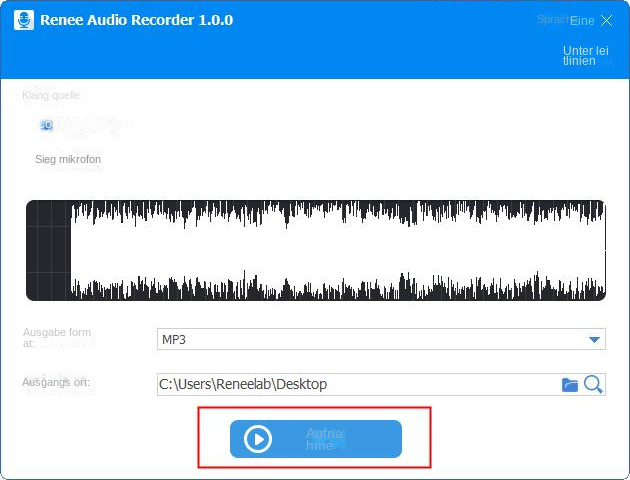
③ Öffnen Sie dann YouTube, suchen Sie die Musikwiedergabeliste, die Sie herunterladen möchten, klicken Sie auf (alle abspielen) der darin enthaltenen Songs und klicken Sie gleichzeitig auf die Schaltfläche (Aufnehmen).
Alle wiedergeben
Starte die Aufnahme
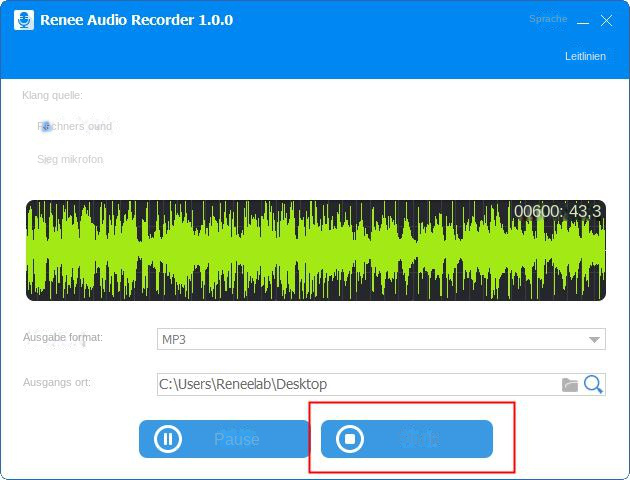
④ Nachdem die Songs in der Playlist abgespielt wurden, klicken Sie zum Speichern auf die Stopp-Schaltfläche.
Stopp-Taste
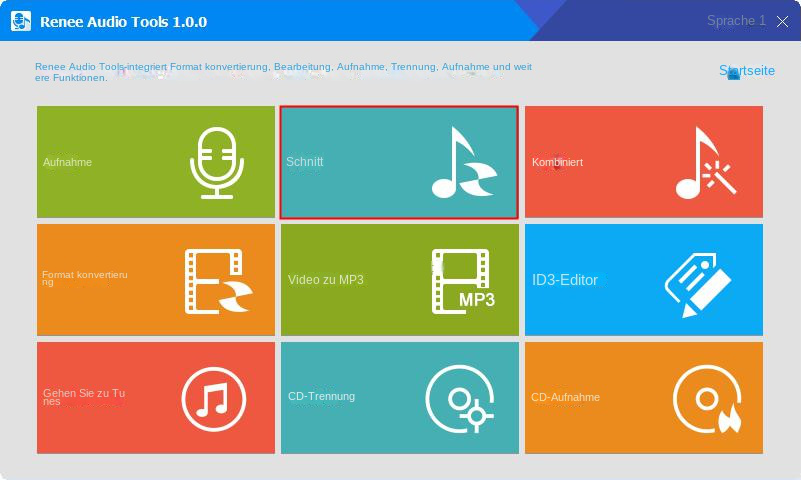
⑤ Wenn Sie jedes Lied, das die gesamte Wiedergabeliste aufgenommen hat, trennen möchten, können Sie auf klicken, um die (Schnitt-)Funktion der Software auszuwählen.
Schnittfunktion
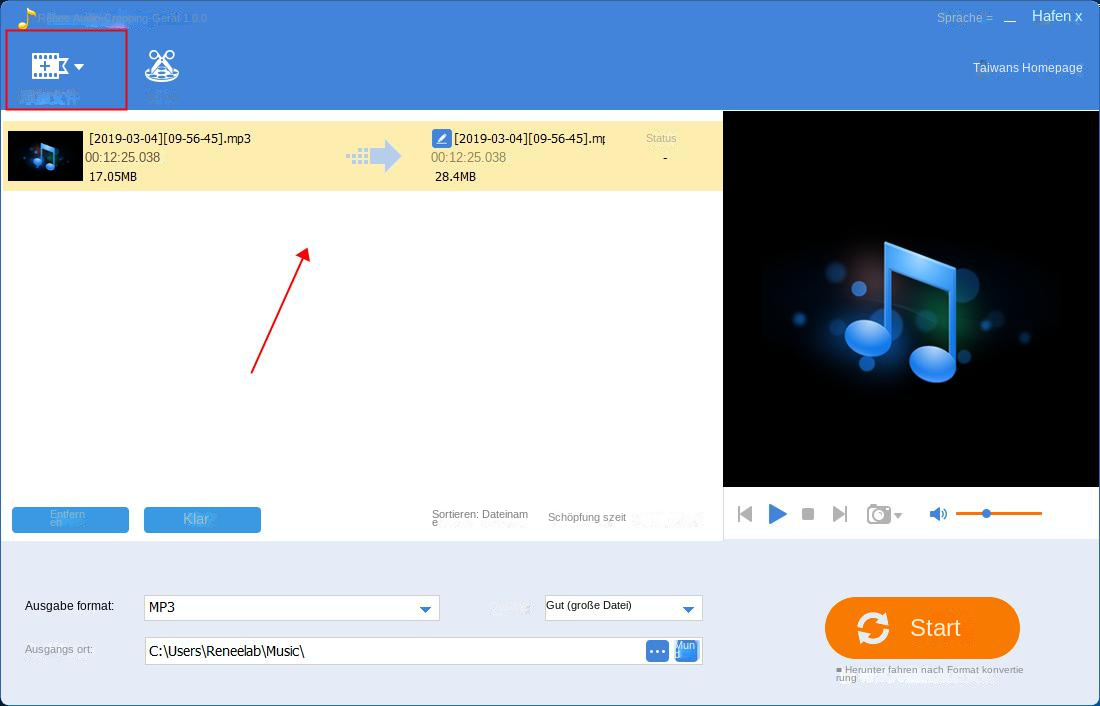
⑥ Klicken Sie dann auf (Datei hinzufügen), um die aufgezeichnete Datei hochzuladen.
Audiodatei hinzufügen
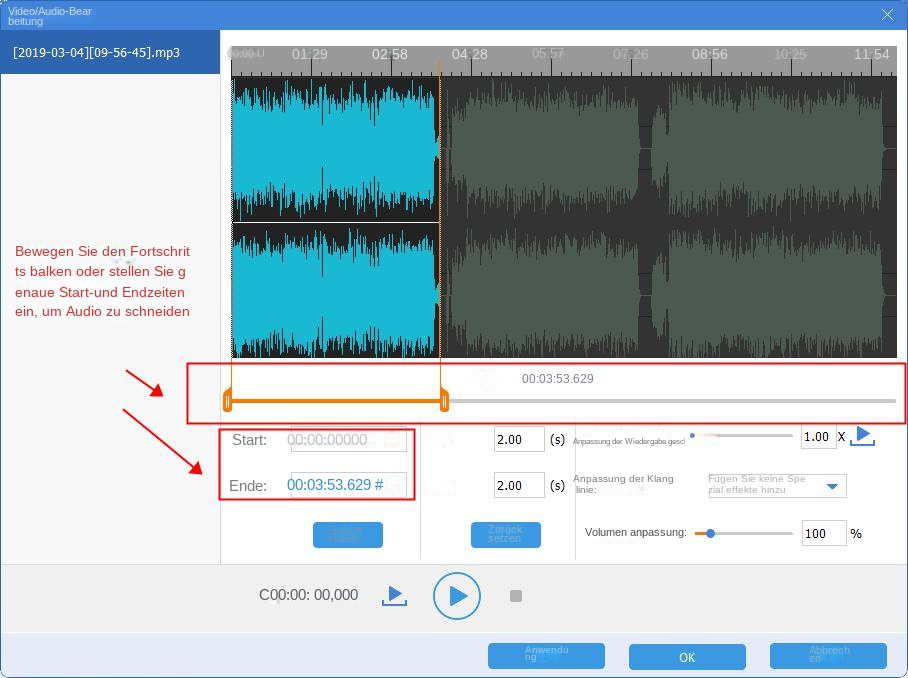
⑦ Wählen Sie „Schneiden“, verschieben Sie den Fortschrittsbalken oder legen Sie die genaue Start- und Endzeit für das Schneiden des Audioclips fest. Klicken Sie auf (OK), um zurückzukehren.
Audiodatei ausschneiden
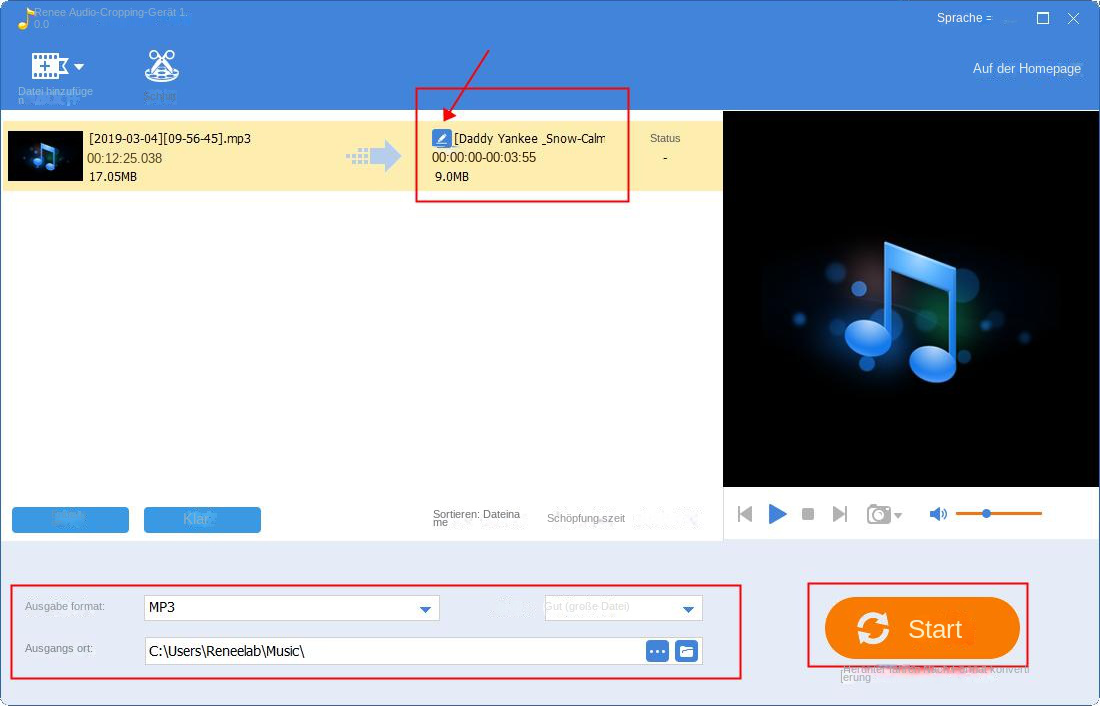
⑧ Sie können die ausgeschnittene Datei direkt mit dem Songnamen benennen, dann das Ausgabeformat, die Ausgabequalität und den Ausgabeort auswählen und zum Speichern auf die Schaltfläche (Start) klicken.
umbenennen speichern
Freundliche TippsWährend der Aufnahme können Sie Ihre Lieblingslieder gezielt in der Wiedergabeliste aufnehmen. Nachdem Sie ein Lied abgespielt haben, klicken Sie auf die Stopp-Schaltfläche, um es zu speichern, und spielen Sie dann das nächste Lied ab, um die Aufnahme zu starten. Sie können auch die gesamte Playlist der Reihe nach abspielen und aufnehmen, bis die Songs in der gesamten Playlist abgespielt sind, und dann auf die Stopp-Schaltfläche klicken.

Methode II: Verwenden Sie die Gihosoft TubeGet-Software (die kostenlose Version bietet begrenzte Downloads)
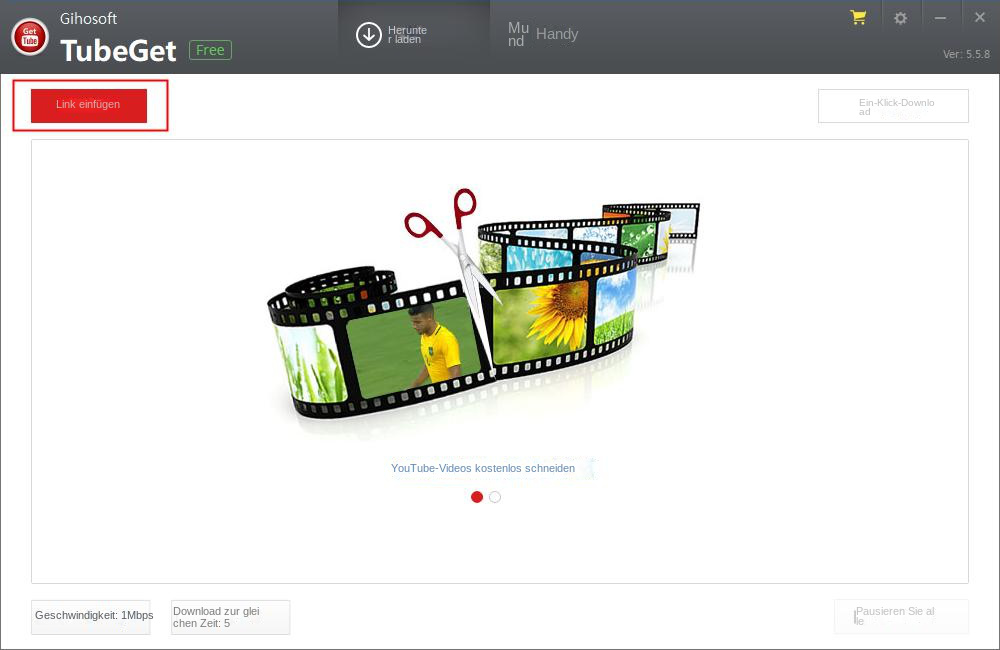
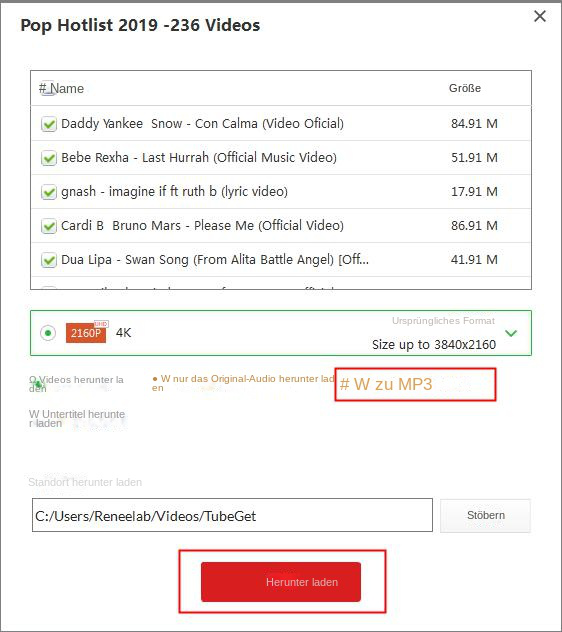
Gihosoft TubeGet ist eine YouTube-Video-Download-Software. Durch Kopieren und Einfügen des Links des Videos können Sie das Video im Link analysieren und das Video auch direkt herunterladen und in der YouTube-Wiedergabeliste speichern. Wenn Sie die Videos in der Playlist in das MP3-Format konvertieren möchten, müssen Sie für die Originalversion bezahlen, und mit der kostenlosen Version können Sie nur 5 Videos pro Tag und alle Videos in einer Playlist herunterladen.
Videolink einfügen
In MP3 konvertieren

Methode III: Verwenden Sie die VDownloader-Software (begrenzte Anzahl von Downloads)


VDownloader ist eine Website-Video-Download-Software. Sie müssen nur die Linkadresse des Videos kopieren, um das Video herunterzuladen. Es unterstützt auch das Herunterladen des Videos im MP3-Format. Allerdings ist die Download-Geschwindigkeit dieser Software relativ langsam. Die Testversion kann nur 10 MP3-Dateien in Stapeln herunterladen. Wenn Sie mehr Songs in der Playlist herunterladen müssen, müssen Sie für die Originalversion bezahlen.
① Nachdem Sie die Software heruntergeladen, installiert und geöffnet haben, laden Sie die Adresse herunter: https://vdownloader.com/downloaded/

② Suchen Sie auf YouTube nach der Playlist des Songs, den Sie herunterladen möchten, und kopieren Sie den Link der Playlist
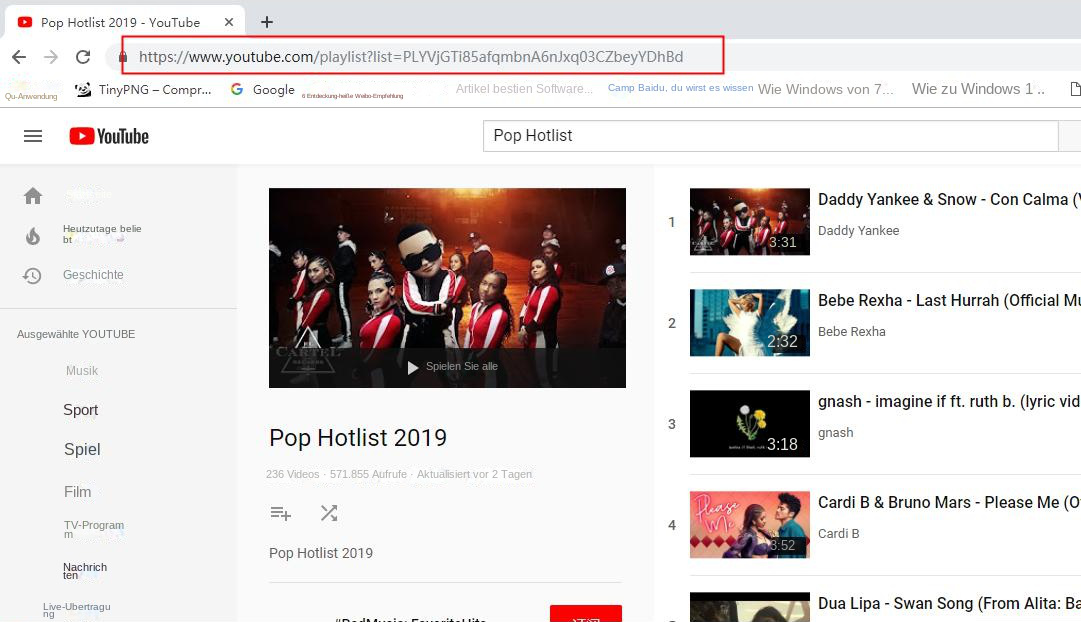
Playlist-Link
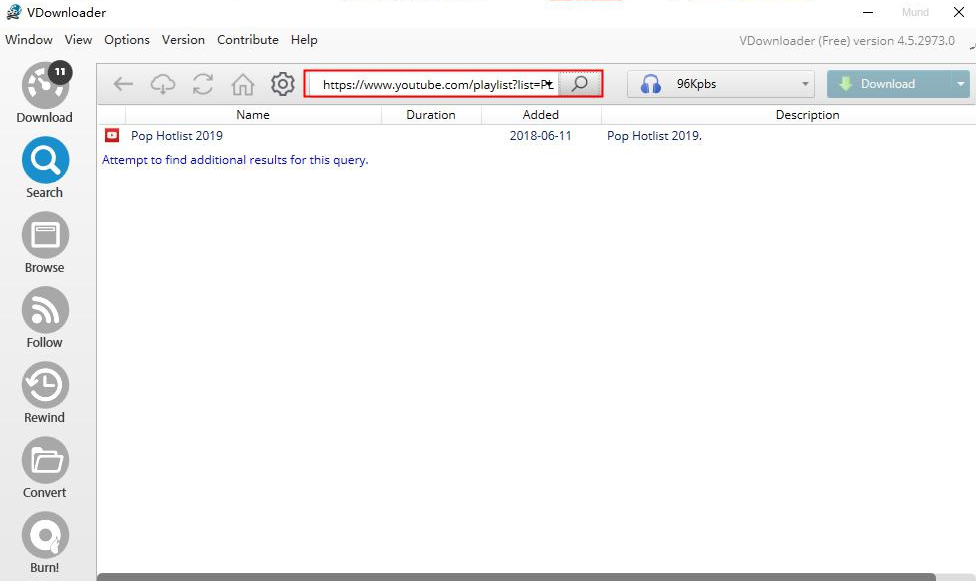
③ Fügen Sie die Linkadresse der Musikwiedergabeliste auf YouTube in die Software ein und klicken Sie auf Suchen.
Video suchen
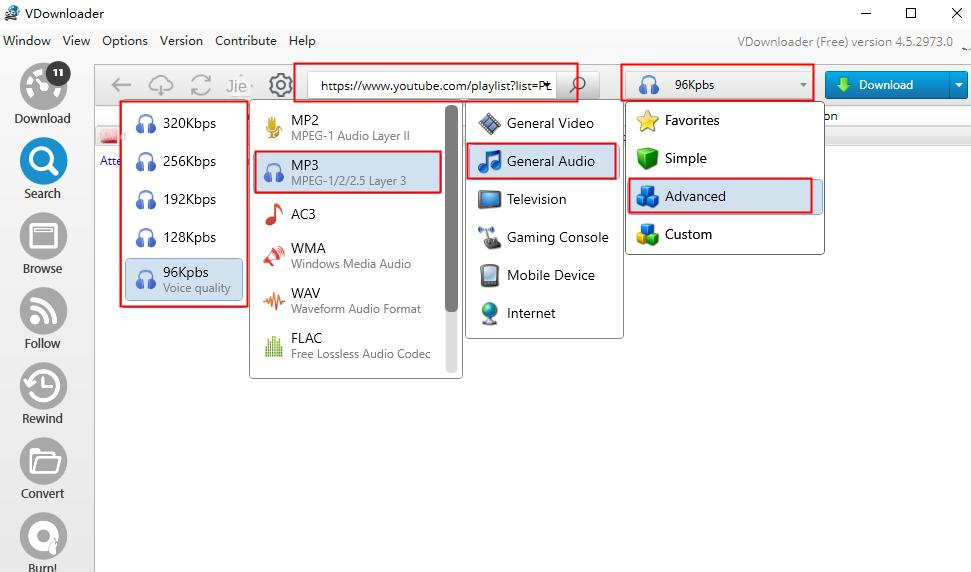
④ Wählen Sie „Als Audio herunterladen“ in der Dropdown-Leiste neben dem Link und wählen Sie dann das Audioformat und die Audioqualität aus.
Wählen Sie das MP3-Format
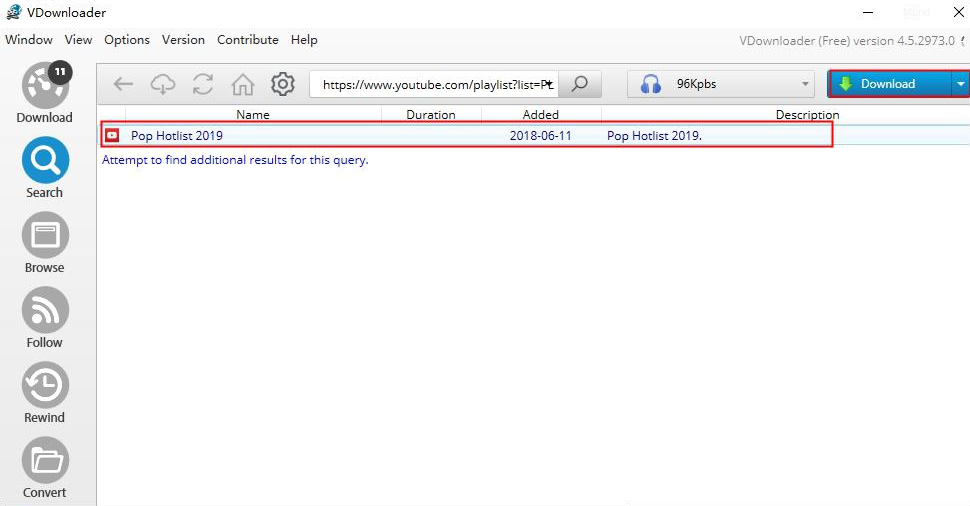
⑤ Nachdem Sie das Format ausgewählt haben, wählen Sie das Suchergebnis aus und klicken Sie auf die Schaltfläche (Herunterladen).
Download-Button
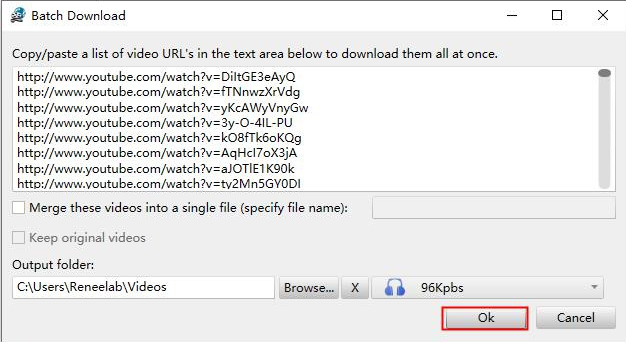
⑥ Die Links aller Songs in der Playlist befinden sich in der Box, aber die Software kann nur 10 Dateien in Stapeln herunterladen, daher müssen Sie die überflüssigen Links manuell löschen, dann den Speicherpfad auswählen, das Format bestätigen und auf (OK) klicken ).
OK klicken
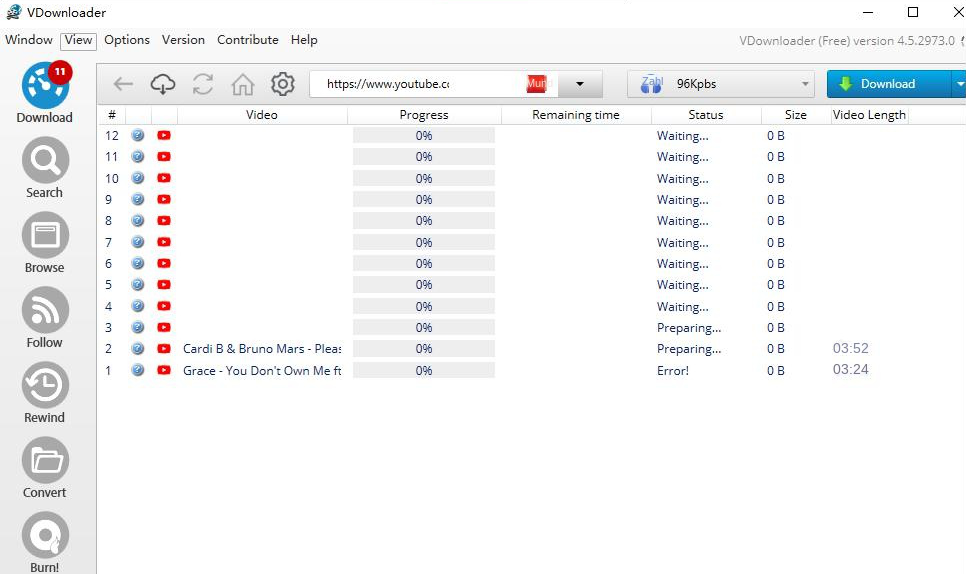
⑦ Überprüfen Sie abschließend in der Download-Optionsleiste den Fortschritt des Dateidownloads und warten Sie, bis der Download abgeschlossen ist.
Überprüfen Sie den Download-Fortschritt

Benutzerkommentare

Page 1

Einen Kommentar hinterlassen


Ihr Kommentar wurde eingereicht und wartet auf Moderation.