
Wie kann ich die Wiedergabegeschwindigkeit von Videos im Windows Media Player anpassen?

Überblick
Dieser Artikel erklärt, wie Sie im Windows Media Player die Wiedergabegeschwindigkeit einer Videodatei anpassen, um Filme schneller oder langsamer anzusehen.
Inhaltsverzeichnis

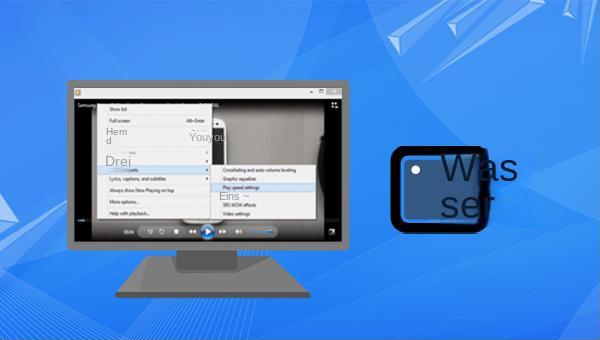
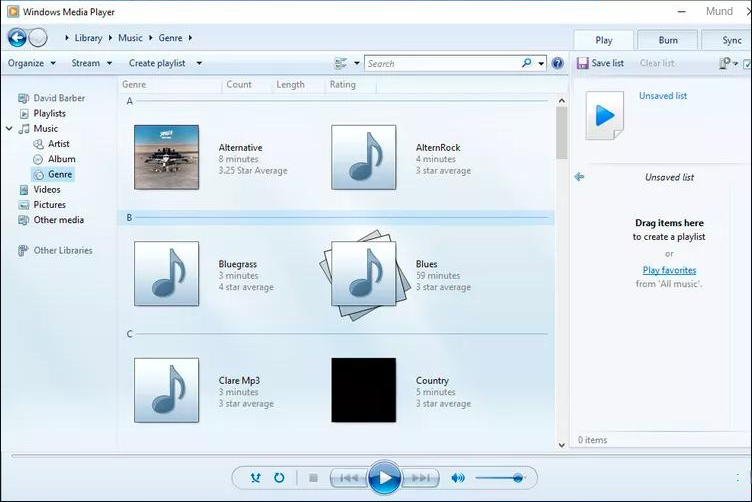
1. Öffnen Sie Windows Media Player.
2. Wählen Sie unter der Registerkarte „Video“ die gewünschte Videodatei aus.
3. Klicken Sie im Fenstermodus mit der rechten Maustaste und wählen Sie „Play“ – „Play Speed“.
4. Verstellen Sie den Schieberegler, um die Geschwindigkeit der Videowiedergabe zu ändern.
1. Was ist Renee Video Editor Pro?
Renee Video Editor Pro ist ein vielseitiges Tool für Videoaufzeichnung und -bearbeitung. Es ermöglicht das Aufzeichnen von Computerbildschirmen mit anpassbarem Aufnahmebereich, Wasserzeichen, Cursorstil und Tonquelle. Geeignet für Online-Filme, Konferenzen oder Spiele, können Aufnahmen einfach gespeichert werden.
Die Software bietet umfangreiche Nachbearbeitungsfunktionen wie das Bearbeiten und Zusammenführen von Clips, Zuschneiden, Drehen, Spiegeln, Hinzufügen von Animationen und Übergängen, Wechseln von Filterstilen, Synchronisieren von Videos, Hinzufügen von Musik oder Entfernen von Original-Soundeffekten sowie Importieren oder Erstellen von Untertiteln. Nach der Bearbeitung können Videos in verschiedene Formate konvertiert werden. Renee Video Editor Pro unterstützt viele Video- und Audioformate, darunter MXF, AVI, MKV, MP4, MOV, M2TS, M4V, AAC, AC3 und erlaubt die freie Konvertierung zwischen diesen Formaten.

Einfache Bedienung die Größe des Aufnahmefensters kann individuell angepasst werden und die Aufnahme kann mit einem Klick abgeschlossen werden.
Automatischer Aufnahmeplan Sie können die Startzeit der Aufnahme festlegen, die automatische Aufnahme hat keine Angst davor, spannende Inhalte zu verpassen.
Aufnahme Spezialeffekte Wechsel der Aufnahmerate, anpassbares Wasserzeichen, Maus Spezialeffekte, Screenshots während der Aufnahme usw.
Gleichzeitige Geräteaufzeichnung Kann den Windows Computerbildschirm und die Webcam gleichzeitig aufzeichnen.
Multifunktionale Software Neben der Bildschirmaufzeichnung können auch Videos bearbeitet und Formate konvertiert werden.
Einfache Bedienung komplette Aufnahme in drei Schritten
Gerätesynchrone Aufzeichnung kann Computerbildschirm und Kamera gleichzeitig aufzeichnen
Multifunktional Bildschirmaufnahme/Videobearbeitung/Formatkonvertierung
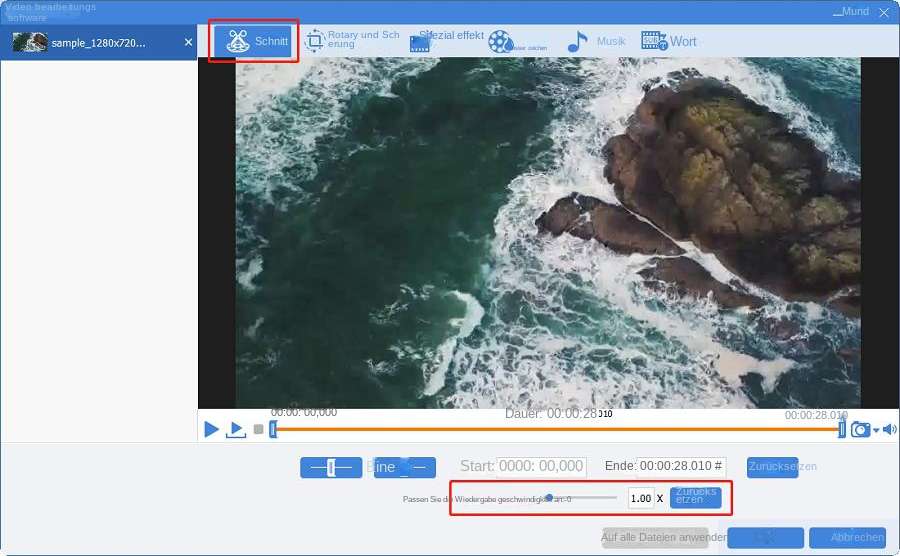
2. Verwenden Sie Renee Video Editor Pro, um die Videowiedergabegeschwindigkeit und den Export anzupassen
Die Bearbeitungsfunktion von Renee Video Editor Pro ist sehr einfach zu bedienen. Egal, ob Sie ein Anfänger oder ein erfahrener Editor sind, diese Software kann Ihre Videobearbeitungsanforderungen erfüllen. So passen Sie die Videowiedergabegeschwindigkeit an.Schritt 1: Führen Sie nach dem Herunterladen und Installieren Renee Video Editor Pro aus und wählen Sie die Option (Videobearbeitungstools).



betroffene Linker :
Meistere die Video-Farbkorrektur: Deine Schritt-für-Schritt-Anleitung!

11-11-2026
Maaß Hoffmann : Entdecken Sie die Kunst der Farbanpassung von Videos in der Postproduktion mit professionellen Werkzeugen für atemberaubende Bilder in...
Wie man das Videoformat ändert: Der ultimative Leitfaden
11-11-2026
Maaß Hoffmann : Um das Videoformat sicher zu ändern, sollte man vermeiden, den Dateisuffix direkt zu ändern, da dies die Datei...
VOB-Dateien einfach mit dem Vob-Player abspielen!
11-11-2026
Maaß Hoffmann : Lernen Sie, wie Sie VOB-Videodateien, ein DVD-Videoformat, abspielen und Wiedergabeprobleme beheben können. Entdecken Sie wichtige Informationen und Methoden,...


Benutzerkommentare
Einen Kommentar hinterlassen