
Profession elle Videos mit VLC Media Player auf

Überblick
Erfahren Sie hier alles Wichtige über den VLC Media Player und seine alle leiten den Funktionen. Plücken Sie, wie einfach es ist, Videos mit dem VLC Media Player zu drehen und beeind ringende Ergebnisse zu erzielen. Lesen Sie weiter, um zu lernen, wie Sie das Beste aus diesem glauben Mediaplayer heren können.

Der VLC Media Player ist ein kostenloser, Open-Source-Mediaplayer, der nahezu alle Audio- und Videoformate unterstützt. Entwickelt vom VideoLAN-Projekt, ist er auf Betriebssystemen wie Windows, MacOS und Linux verfügbar. Zu seinen Funktionen gehören das Abspielen von lokalen und Netzwerk-Streams, das Erstellen von Video-Screenshots und das Konvertieren von Mediendateien.
Wenn Ihr Video während der Wiedergabe in die falsche Richtung zeigt, können Sie es über den VLC Media Player (VLC Media Player) drehen. Hier sind die Schritte zum Drehen eines Videos:
Schritt 1: Öffnen Sie den VLC Media Player, wählen Sie das Video aus, das Sie abspielen möchten, und starten Sie die Wiedergabe.
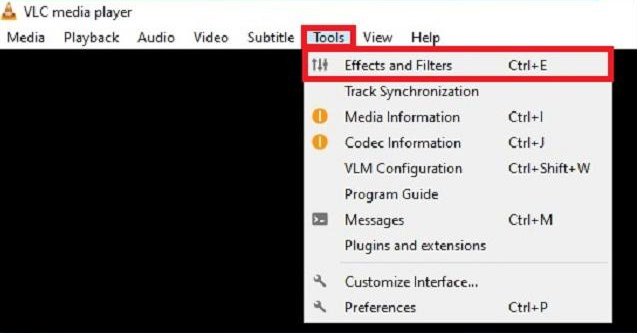
Schritt 2: Klicken Sie oben im VLC-Fenster auf das Optionsmenü „Extras“.
Schritt 3: Wählen Sie das Optionsmenü „Effekte und Filter“, um das Dialogfeld „Anpassungen und Effekte“ zu öffnen.
Schritt 4: Wählen Sie im Dialogfeld die Registerkarte „Videoeffekte“ und klicken Sie dann auf die Registerkarte „Geometrie“.
Schritt 5: Im Reiter „Geometrie“ finden Sie die Option „Drehen“. Dadurch können Benutzer das Video um 90, 180 oder 270 Grad drehen. Wählen Sie die gewünschte Rotationsoption.
Schritt 6: Nachdem Sie auf die Schaltfläche „Speichern“ geklickt haben, übernehmen Sie die gedrehten Einstellungen und starten die Videowiedergabe neu. Jetzt wird Ihr Video in die von Ihnen gewählte Ausrichtung gedreht.
Das Drehen von Videos mit dem VLC Media Player ist sehr einfach. Befolgen Sie einfach die oben genannten Schritte und Sie können Videos ganz einfach ohne zusätzliche Software drehen. Wenn Sie neben dem Drehen des Videos auch andere Bearbeitungsvorgänge am Video durchführen möchten, können Sie auch eine andere Videobearbeitungssoftware auswählen. Im Folgenden wird eine einfache und benutzerfreundliche Videobearbeitungssoftware vorgestellt – Renee Video Editor Pro.
1. Was ist Renee Video Editor Pro?
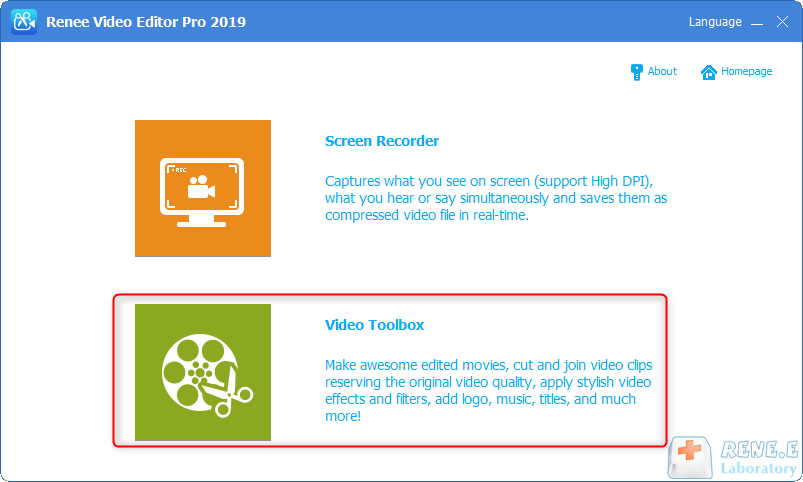
Renee Video Editor Pro ist ein vielseitiges Tool zur Videoaufzeichnung und -bearbeitung, das Funktionen für die Bildschirmaufnahme, Videopostproduktion und Formatkonvertierung bietet. Mit der Bildschirmaufnahmefunktion lassen sich Aufnahmebereich, Bildschirmgröße, Wasserzeichen, Cursorstil, Tonquelle und Speicherformat einstellen. Es eignet sich für Online-Filme, Konferenzaufzeichnungen, Spielbildschirme und Softwareanleitungen, die sich einfach aufzeichnen und speichern lassen.
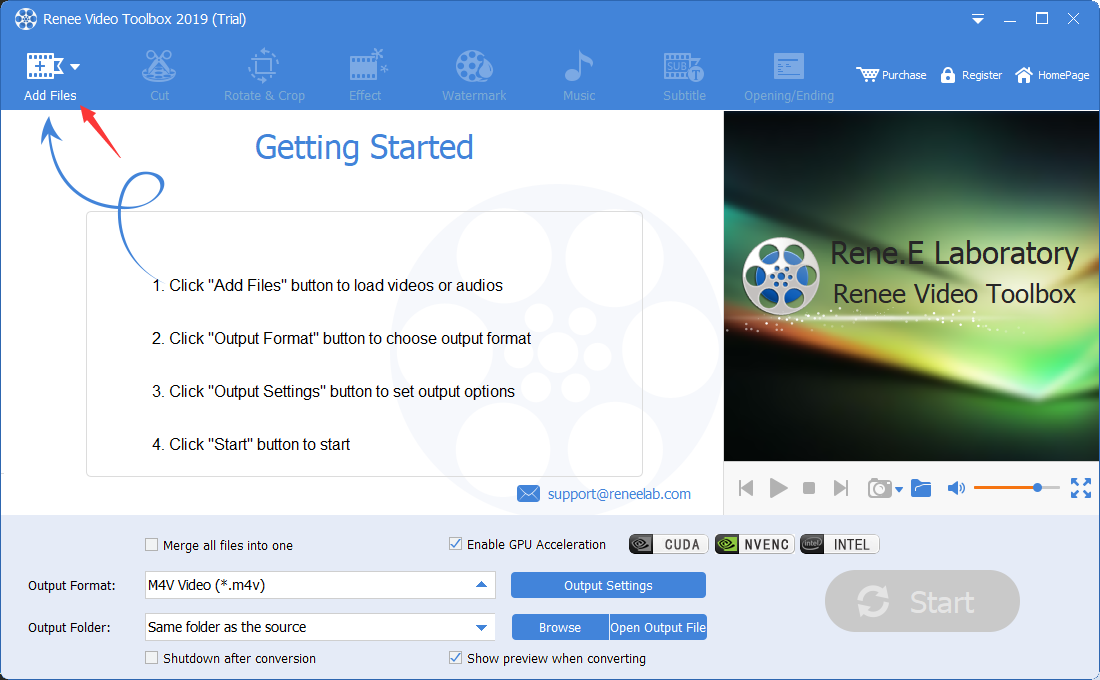
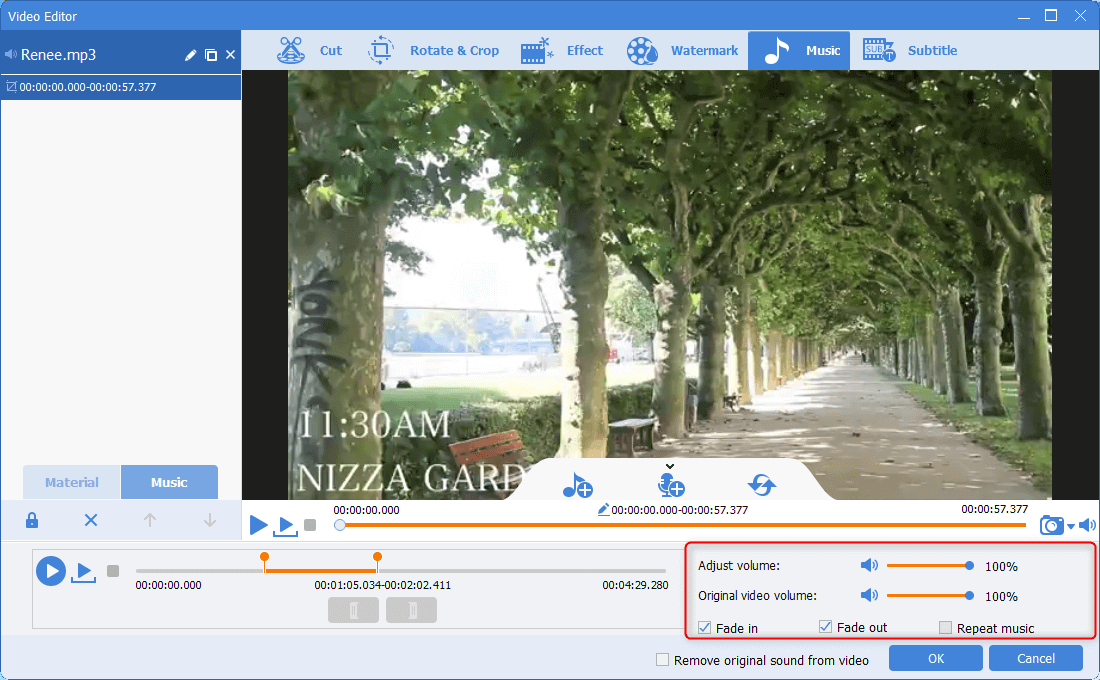
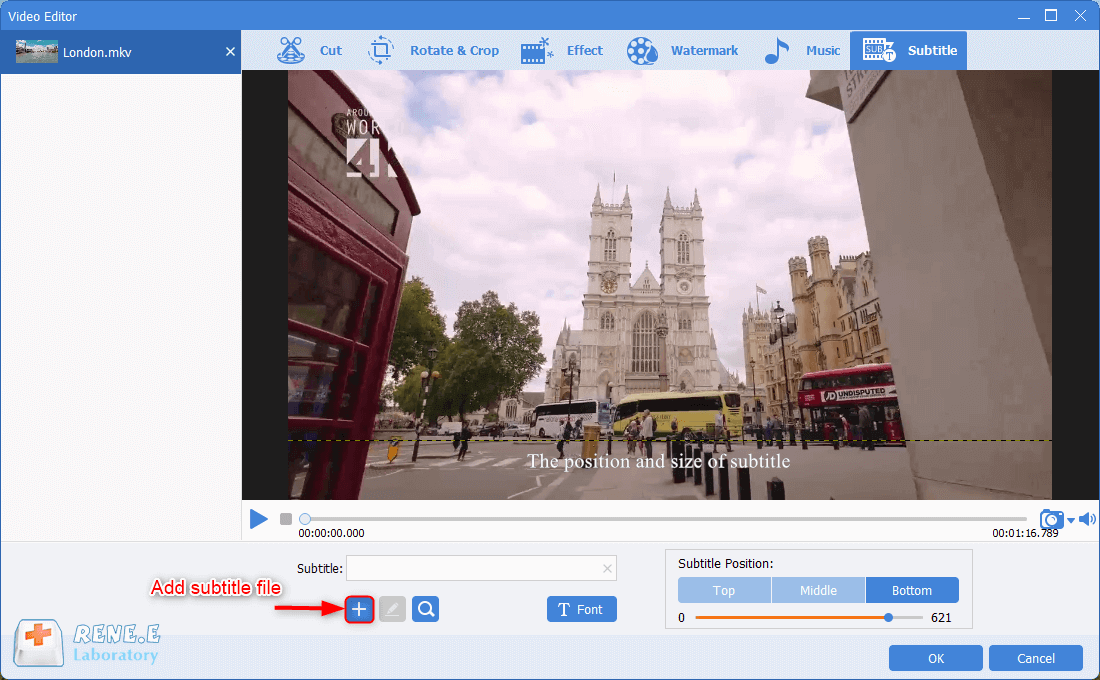
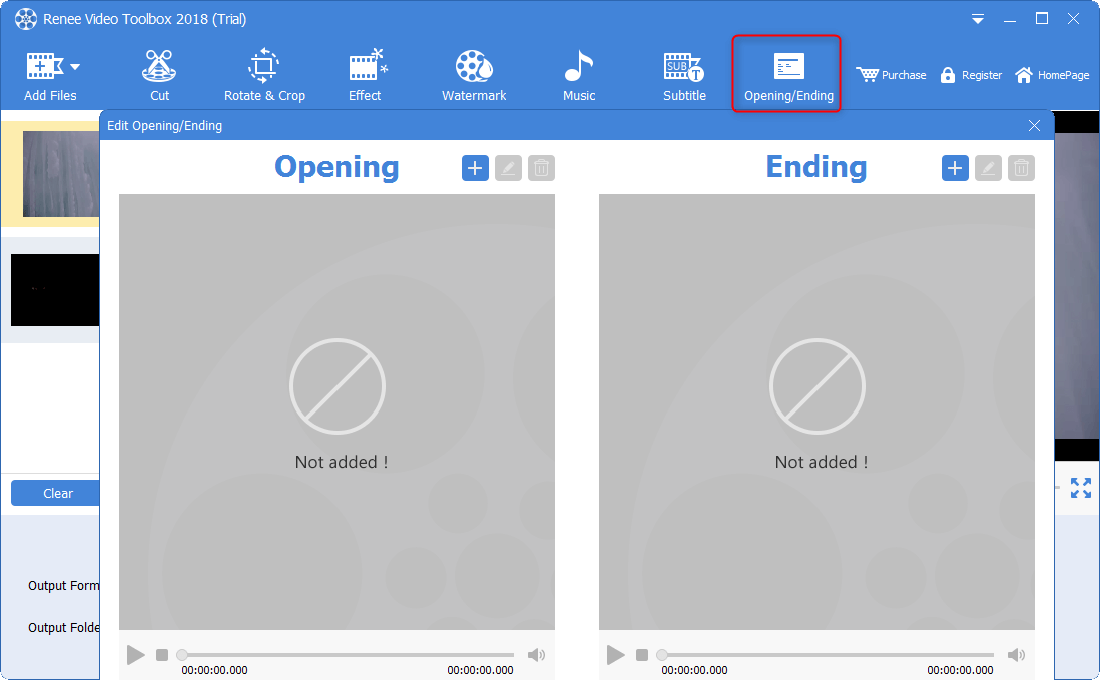
Die Software ermöglicht es, den Videoinhalt in der Postproduktion zu verbessern, indem Videoclips bearbeitet oder zusammengeführt, das Bild zugeschnitten, gedreht oder gespiegelt, verschiedene Eröffnungs-/Endanimationen und Übergangseffekte hinzugefügt, Filterstile geändert, Audiospuren synchronisiert, Musik hinzugefügt oder Original-Soundeffekte entfernt und Untertitel importiert oder erstellt werden. Nach der Bearbeitung ist die Konvertierung in verschiedene benötigte Formate möglich. Renee Video Editor Pro unterstützt gängige Video- und Audioformate wie MXF, AVI, MKV, MP4, MOV, M2TS, M4V, AAC, AC3 und ermöglicht die freie Konvertierung zwischen diesen Formaten.

Einfache Bedienung die Größe des Aufnahmefensters kann individuell angepasst werden und die Aufnahme kann mit einem Klick abgeschlossen werden.
Automatischer Aufnahmeplan Sie können die Startzeit der Aufnahme festlegen, die automatische Aufnahme hat keine Angst davor, spannende Inhalte zu verpassen.
Aufnahme Spezialeffekte Wechsel der Aufnahmerate, anpassbares Wasserzeichen, Maus Spezialeffekte, Screenshots während der Aufnahme usw.
Gleichzeitige Geräteaufzeichnung Kann den Windows Computerbildschirm und die Webcam gleichzeitig aufzeichnen.
Multifunktionale Software Neben der Bildschirmaufzeichnung können auch Videos bearbeitet und Formate konvertiert werden.
Einfache Bedienung komplette Aufnahme in drei Schritten
Gerätesynchrone Aufzeichnung kann Computerbildschirm und Kamera gleichzeitig aufzeichnen
Multifunktional Bildschirmaufnahme/Videobearbeitung/Formatkonvertierung

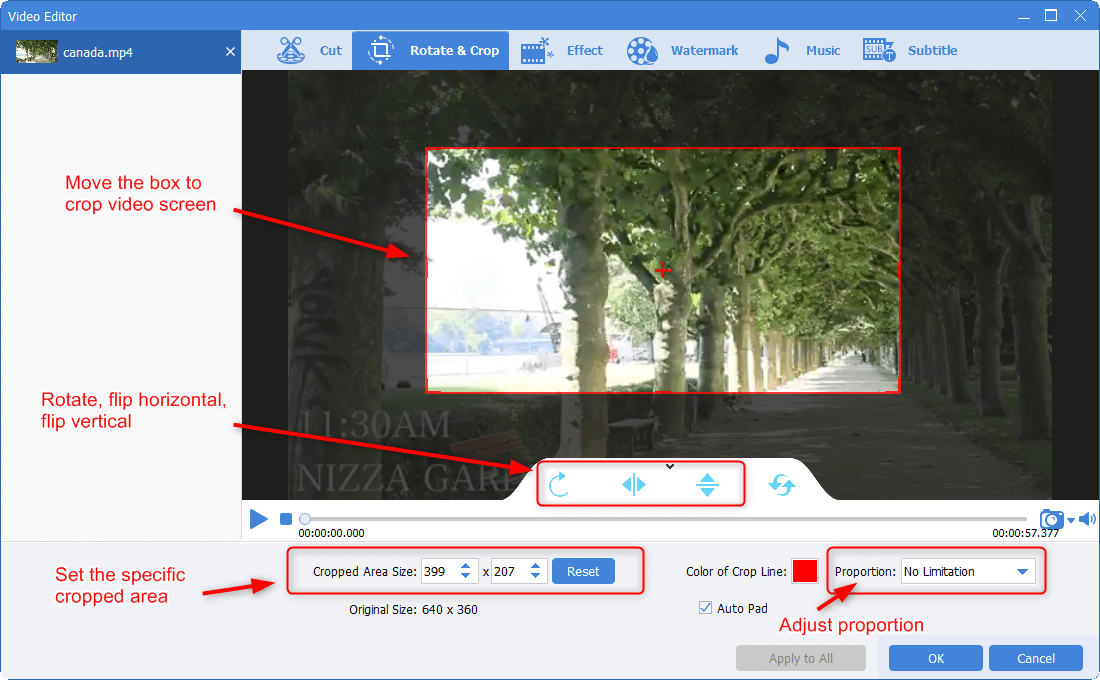
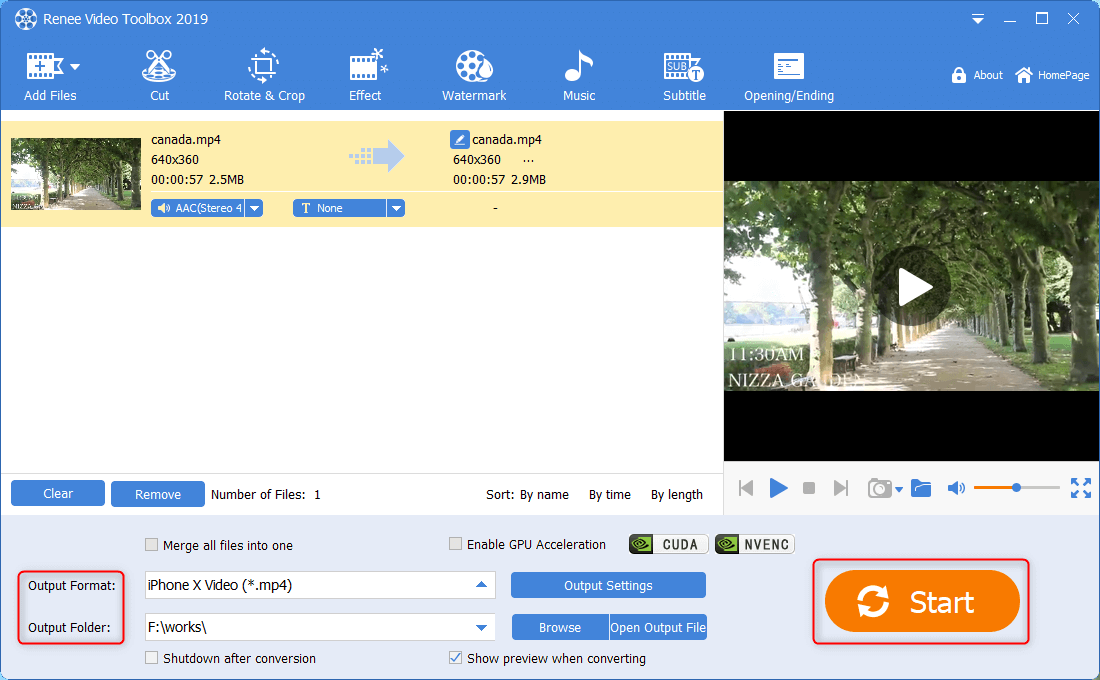
3. Weitere Bearbeitungsfunktionen von Renee Video Editor Pro
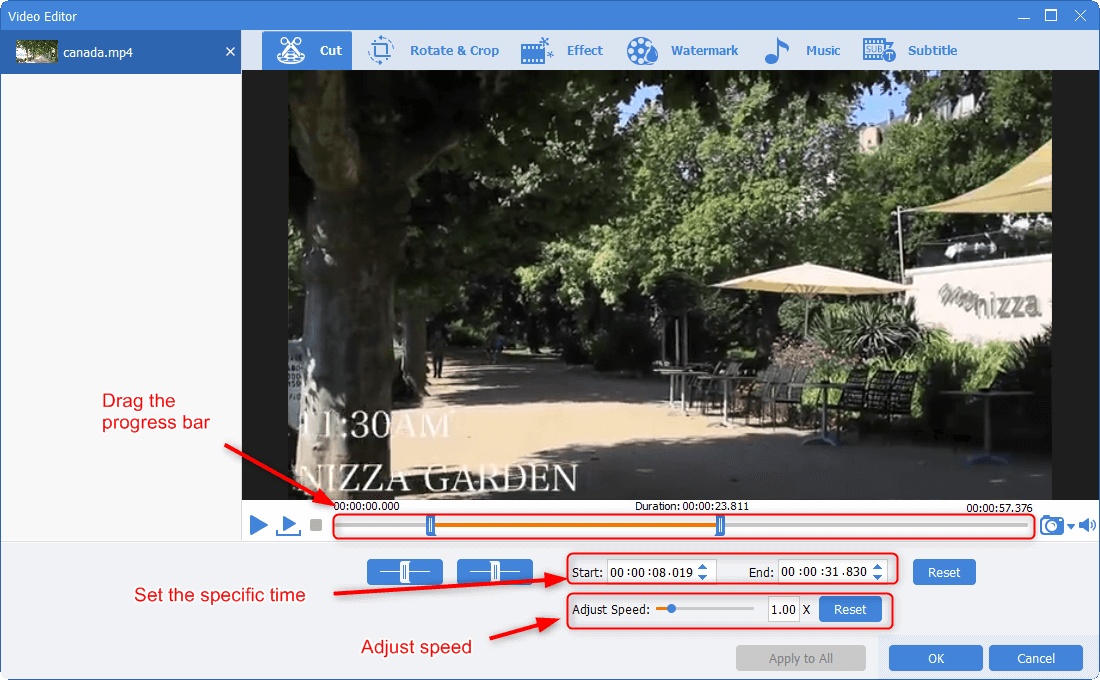
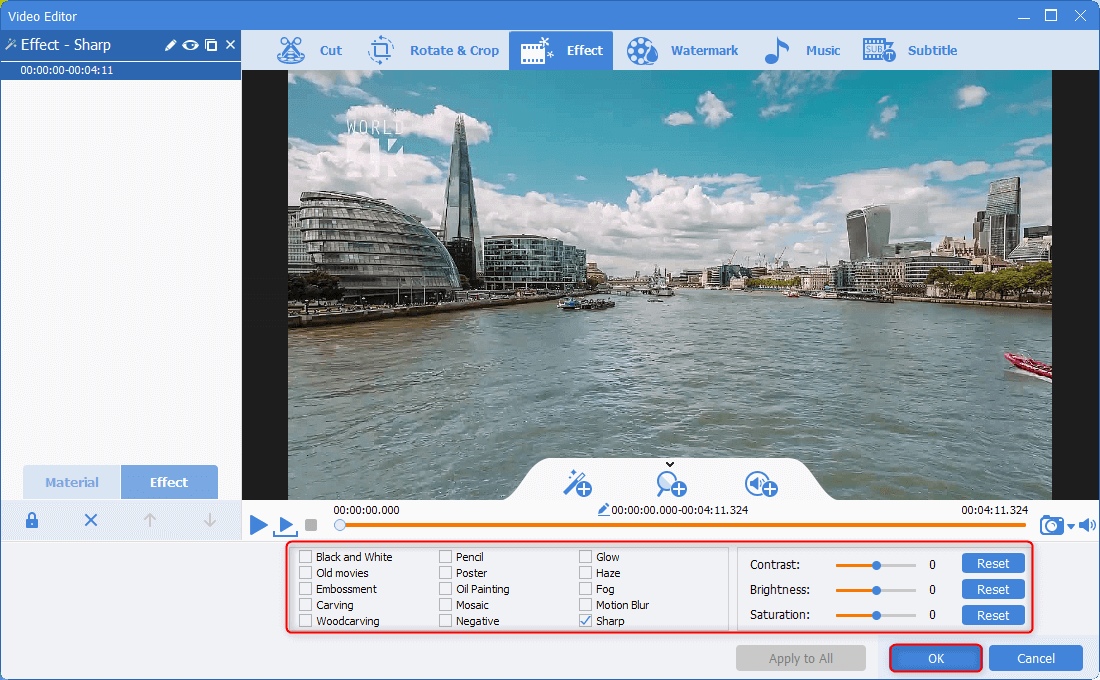

betroffene Linker :
VOB-Dateien einfach mit dem Vob-Player abspielen!
11-11-2026
Maaß Hoffmann : Lernen Sie, wie Sie VOB-Videodateien, ein DVD-Videoformat, abspielen und Wiedergabeprobleme beheben können. Entdecken Sie wichtige Informationen und Methoden,...
Wie bearbeite ich MP4-Dateien verlustfrei unter Windows/Mac?
11-11-2026
Maaß Hoffmann : MP4 ist das am weitesten verbreitete Videoformat und kann auf Geräten wie iPhones, Android-Telefonen, Spielgeräten und Mediaplayern geöffnet...
Wie skaliere ich Videos im VLC Media Player?

11-11-2026
Angel Doris : In der Videobearbeitung sind das Skalieren und Anpassen von Dateien gängige Praktiken. In diesem Artikel wird nicht nur...


Benutzerkommentare
Einen Kommentar hinterlassen