
Welche Video-Splitscreen-Produktionssoftware kann Adobe Premiere Elements ersetzen?

Überblick
Aufgrund der Beliebtheit von Splitscreen-Videos nutzen viele Kinoleinwände und Marketingvideos manchmal diesen speziellen Bildschirmpräsentationseffekt, um mehr Inhalte anzuzeigen. Wenn Sie gleichzeitig verschiedene Videoinhalte auf demselben Videobildschirm abspielen möchten, können Sie zur Bedienung die Software Adobe Premiere Elements verwenden. Obwohl die Software gut ist, sind ihre Bedienschritte relativ kompliziert, was für Anfänger in der Videobearbeitung schwierig ist. Als nächstes stellen wir die Schritte von Adobe Premiere Elements zum Erstellen eines Split-Screen-Effekts vor und empfehlen verschiedene Video-Split-Screen-Produktionssoftware, die Adobe Premiere Elements ersetzen kann. Lassen Sie uns gemeinsam mehr darüber lernen.



Kostenlos Kostenlose Testversion der Software (nur für nichtkommerzielle Nutzung).
Videosegmentierung Teilen Sie Videos willkürlich auf und unterstützen Sie auch die angegebene Dauer, Größe und durchschnittliche Aufteilung.
Einfache Bedienung Die Benutzeroberfläche ist einfach und die Bedienung kann mit nur wenigen Handgriffen schnell abgeschlossen werden.
Leistungsstarke Funktionen Die Software unterstützt außerdem Bearbeiten, Zuschneiden, Drehen, Konvertieren, Zusammenführen, Spezialeffekte, Wasserzeichen, Untertitel und andere Funktionen.
Formatunterstützung Unterstützt alle gängigen Audio und Videoformate wie MP4, MP3, WMV, AVI, FLV usw. vollständig.
Videosegmentierung Teilen Sie Videos willkürlich auf und unterstützen Sie auch die angegebene Dauer, Größe und durchschnittliche Aufteilung.
Einfache Bedienung Beenden Sie die Bearbeitung schnell in nur wenigen Schritten.
Kostenlos Kostenlose Testversion (nur für nichtkommerzielle Nutzung).
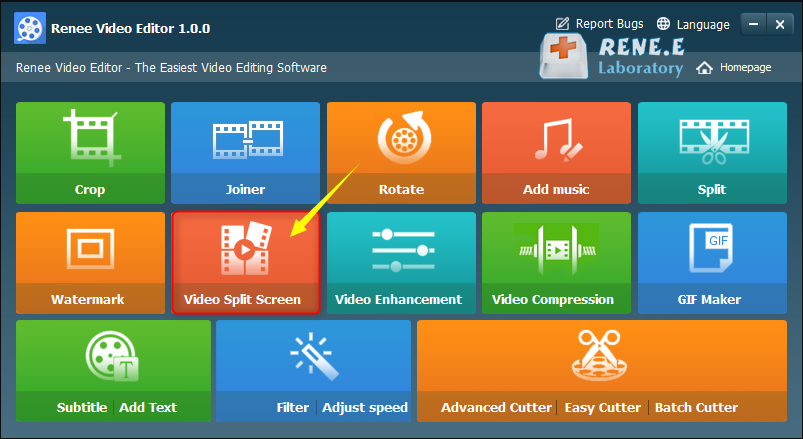
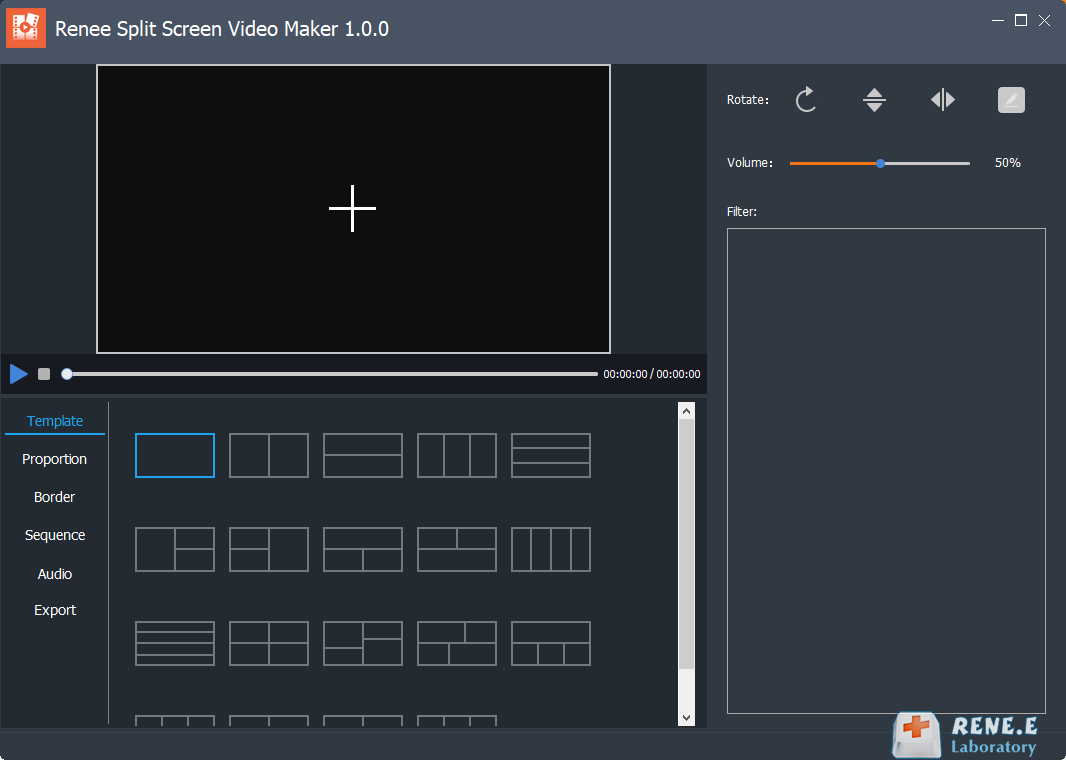
Typ: Eine Vorlage zum Teilen von Videobildschirmen, die das Zusammenfügen und Kombinieren von 2–5 Videobildschirmen unterstützt.
Bildschirmverhältnis: Die Verhältniseinstellung des geteilten Videobildschirms, einschließlich der vier Verhältnisse 16:9, 9:16, 4:3, 1:1.
Rand: Legen Sie die Randbreite und die Randfarbe des geteilten Videobildschirms fest, einschließlich Weiß, Rot, Grau, Gelb, Grün, Blau usw.
Reihenfolge: Sie können den Videowiedergabemodus im geteilten Bildschirm einstellen, der in zwei Typen unterteilt ist: (gleichzeitige Wiedergabe) und (sequentielle Wiedergabe).
Hintergrundmusik: Sie können dem Splitscreen-Video Hintergrundmusik hinzufügen.
Ausgabe: (Format) und (Auflösung) können eingestellt werden. Das (Format) umfasst zwei Typen: MP4 und AVI; (Auflösung) umfasst drei Typen: 360P, 720P und 1080P.
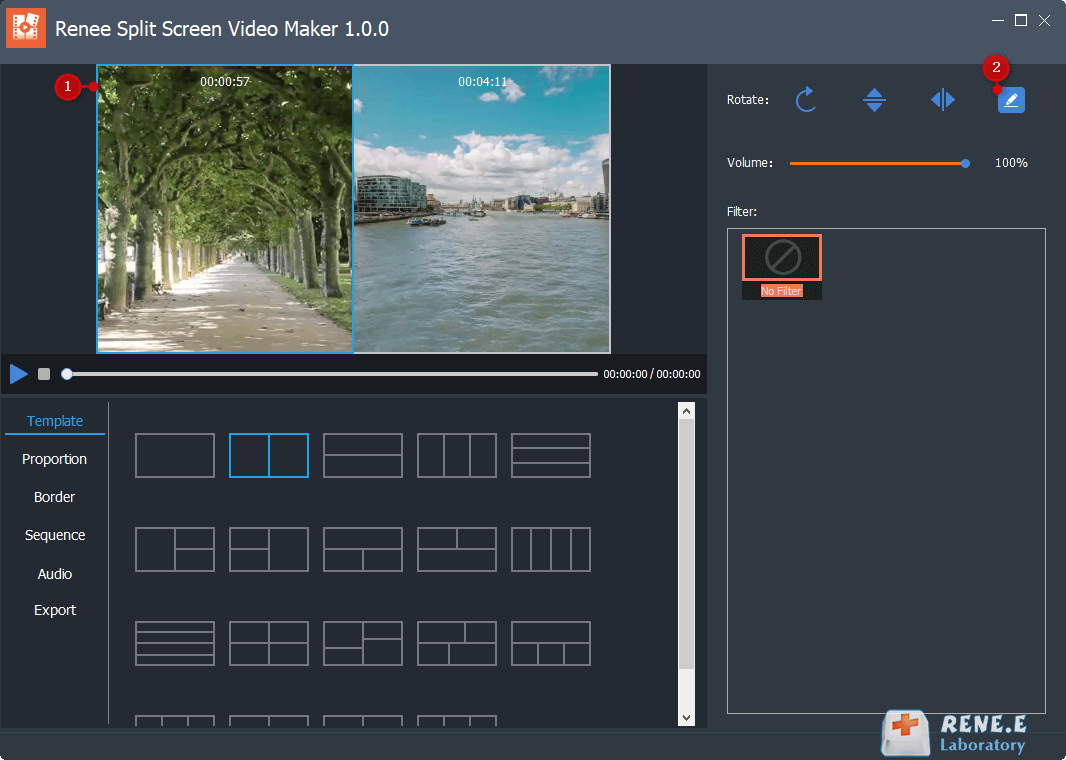
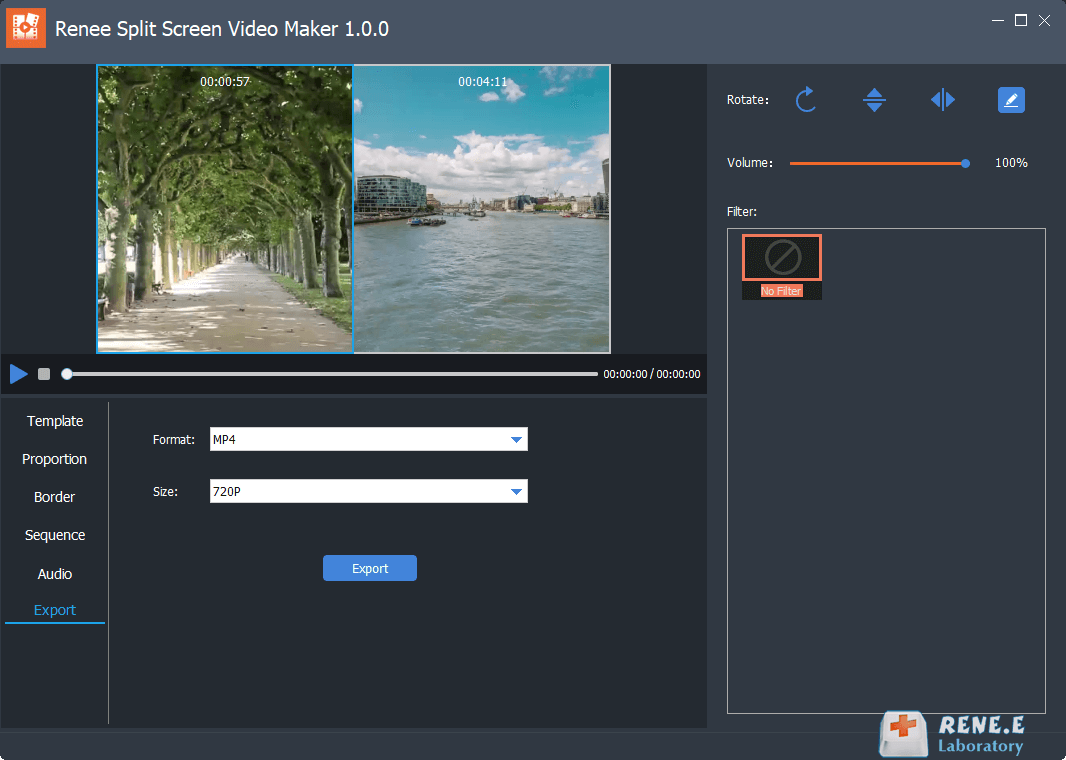
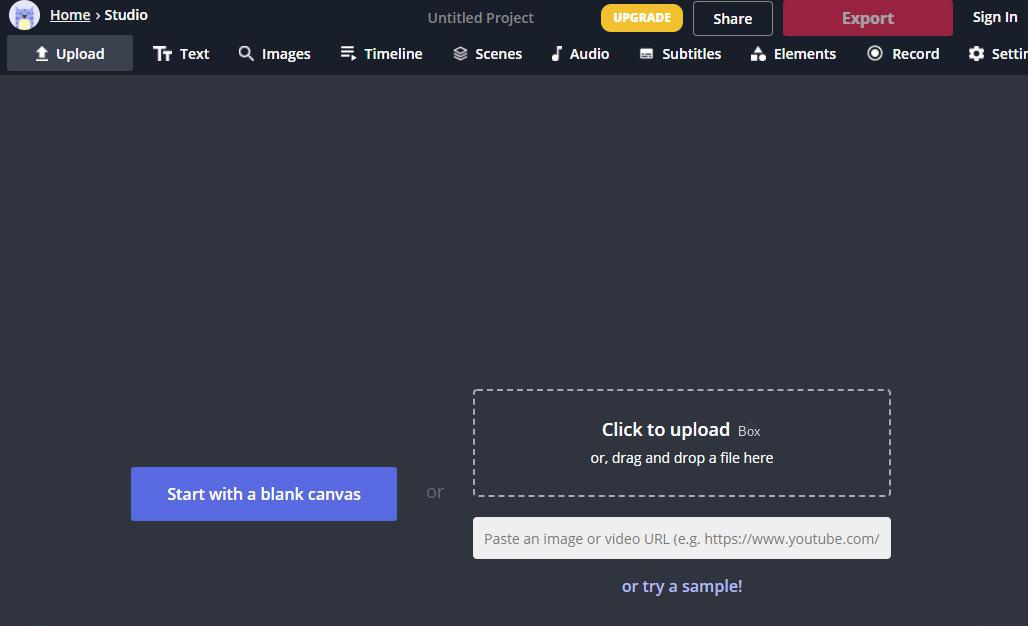
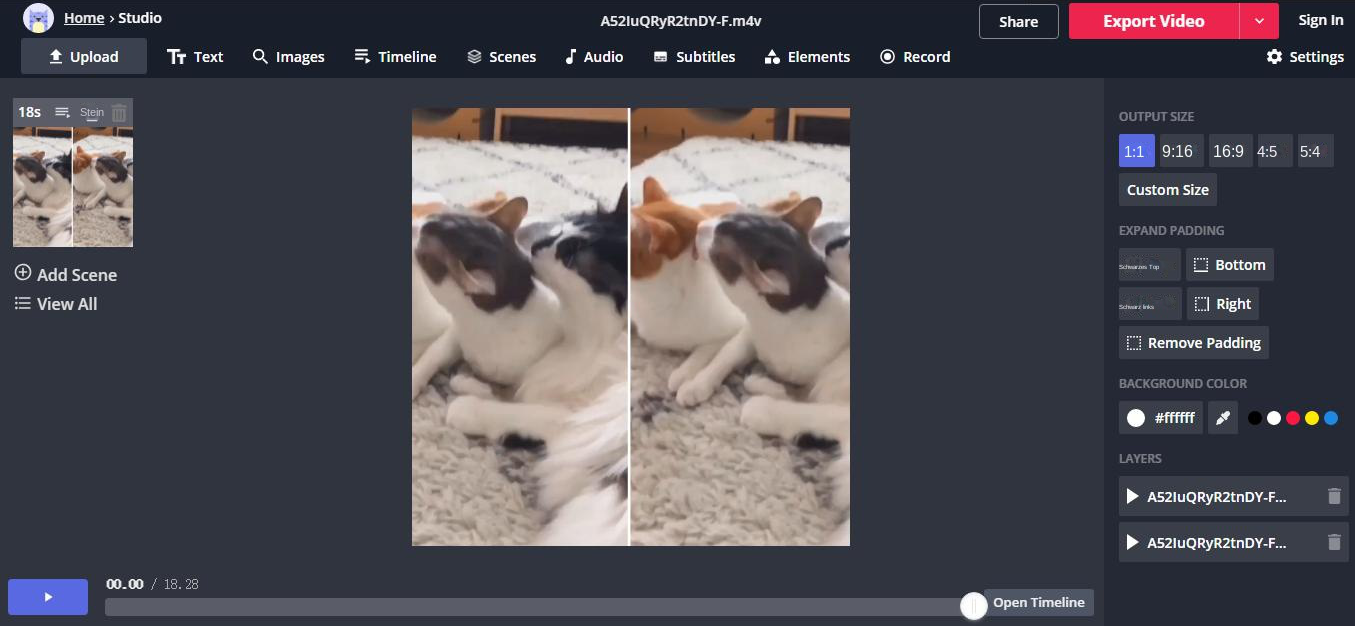
https://www.kapwing.com/studio/editor. Klicken Sie auf die Schaltfläche "Zum Hochladen klicken", um Ihre Videodatei hochzuladen, und gelangen Sie zur detaillierten Video-Bearbeitungsoberfläche.
betroffene Linker :
Einfache Anleitung: Split-Screen-Videos in Premiere erstellen

11-11-2026
Lena Melitta : Lernen Sie, wie Sie mit der Adobe Premiere Elements-Software Split-Screen-Videos erstellen, um ein fesselnderes Filmerlebnis und wirkungsvollere Marketingvideos...
Bild aus Video schneiden, so geht´s
11-11-2026
Thomas Quadbeck : Wir möchten oft ein Bild aus Video schneiden, weil es wunderbar aussieht. Aber wenn wir mit Snipping Tool...

11-11-2026
Maaß Hoffmann : Haben Sie ein Video von YouTube herunterladen, aber Sie möchten nur Tonspur bzw. Audio davon speichern? Außer dem...


Benutzerkommentare
Einen Kommentar hinterlassen