
RMVB in MP4 umwandeln, so geht´s

Überblick
In diesem Text wird Methode dargestellt, damit man Videos von RMVB in MP4 umwandeln kann. Gleichzeitig werden Tipps und Informationen über RMVB Datei vorgestellt. Lesen Sie bitte weiter, um mehr zu erfahren.
Auf Grund der Technologie unterstützt RMVB variable Bitrate. Gleichzeitig verfügt es auch über manche Funktion von den Videocodecs H-263/H-364, sodass Videoqualität verbessert ist, während es weniger Systemressourcen fordert.

Player für RMVB
Für unterschiedliche Betriebssysteme soll man bestimmten Media-Player zu verwenden, um RMVB Datei abzuspielen. Aber man kann auch RMVB in MP4 umwandeln, weil MP4 als Videoformat von fast allen Media-Player unterstützt.
Windows:
- File Viewer Plus
- RealNetworks RealPlayer Cloud
- VideoLAN VLC
- GRETECH GOM
- Renee Video Editor Pro
Mac:
- RealNetworks RealPlayer Cloud
- Eltima Elmedia
- Renee Video Editor
Linux:
- RealNetworks RealPlayer Cloud
- VideoLAN VLC
Apple iOS:
- olimsoft OPlayer
Wollen Sie mehr über 4k Auflösung? Schau mal!
RMVB in MP4 umwandeln
3 Gründe für Konvertierung
- Außer dem Player „RealPlayer“ ist RMVB mit anderen Player schlecht kompatibel, daher kann eine RMVB Datei meistens nicht von anderen Player nicht erkannt oder abspielt werden.
- Eigentlich wird RMVB nicht allgemein unterstützt und heutzutage gibt es immer weniger Geräte, Softwares einschließlich Webbrowsern und Videoportalen, was RMVB Video unterstützt.
- Mit der Entwicklung der Video-Technologie besonders der Veröffentlichung vom Videocodec H.264 sehen gern Leute Video mit höherer Qualität. Gleichzeitig gibt es mehr Formaten zu wählen.
- Es gibt natürlich weitere Gründe, was dazu führt, dass MP4 immer beliebt und allgemeiner unterstützt wird. Lesen Sie bitte weiter, um zu erfahren, wie man Video von RMVB in MP4 umwandeln kann.
Anleitung: RMVB in MP4 umwandeln

Einfache Bedienung die Größe des Aufnahmefensters kann individuell angepasst werden und die Aufnahme kann mit einem Klick abgeschlossen werden.
Automatischer Aufnahmeplan Sie können die Startzeit der Aufnahme festlegen, die automatische Aufnahme hat keine Angst davor, spannende Inhalte zu verpassen.
Aufnahme Spezialeffekte Wechsel der Aufnahmerate, anpassbares Wasserzeichen, Maus Spezialeffekte, Screenshots während der Aufnahme usw.
Gleichzeitige Geräteaufzeichnung Kann den Windows Computerbildschirm und die Webcam gleichzeitig aufzeichnen.
Multifunktionale Software Neben der Bildschirmaufzeichnung können auch Videos bearbeitet und Formate konvertiert werden.
Einfache Bedienung komplette Aufnahme in drei Schritten
Gerätesynchrone Aufzeichnung kann Computerbildschirm und Kamera gleichzeitig aufzeichnen
Multifunktional Bildschirmaufnahme/Videobearbeitung/Formatkonvertierung
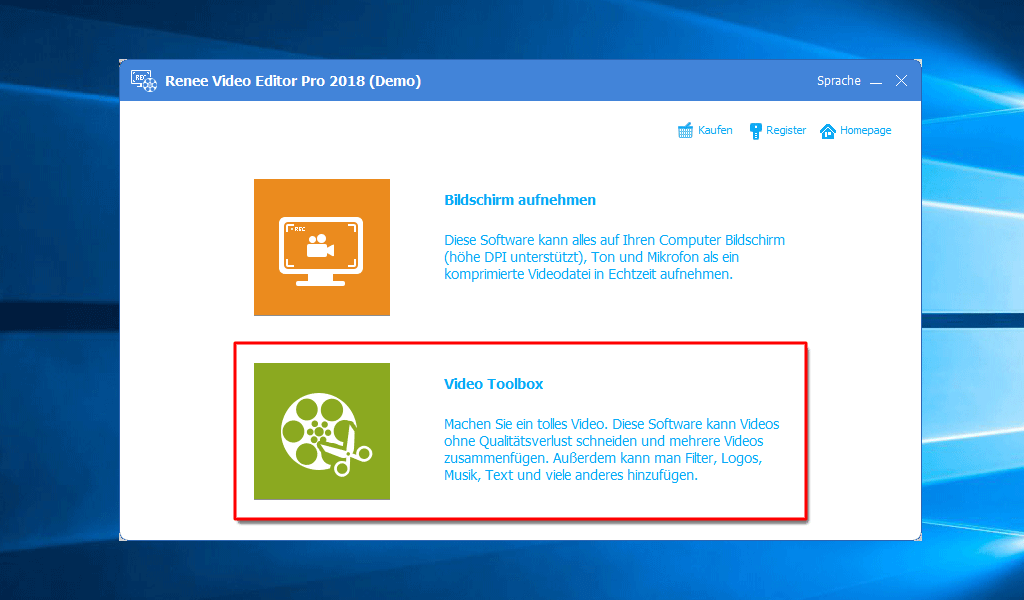
1. Führen Sie Renee Video Editor Pro aus und klicke auf die Option „Video Toolbox“.
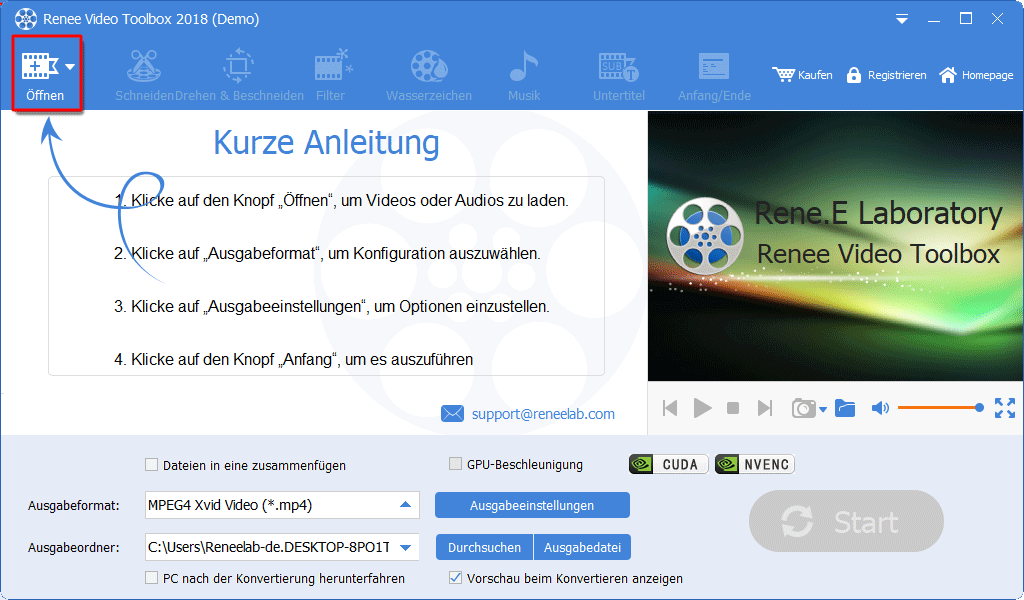
2. Klicken Sie auf die Option „Öffnen“, um Videos zu laden. Drag & Drop um Videos zu laden ist auch unterstützt.
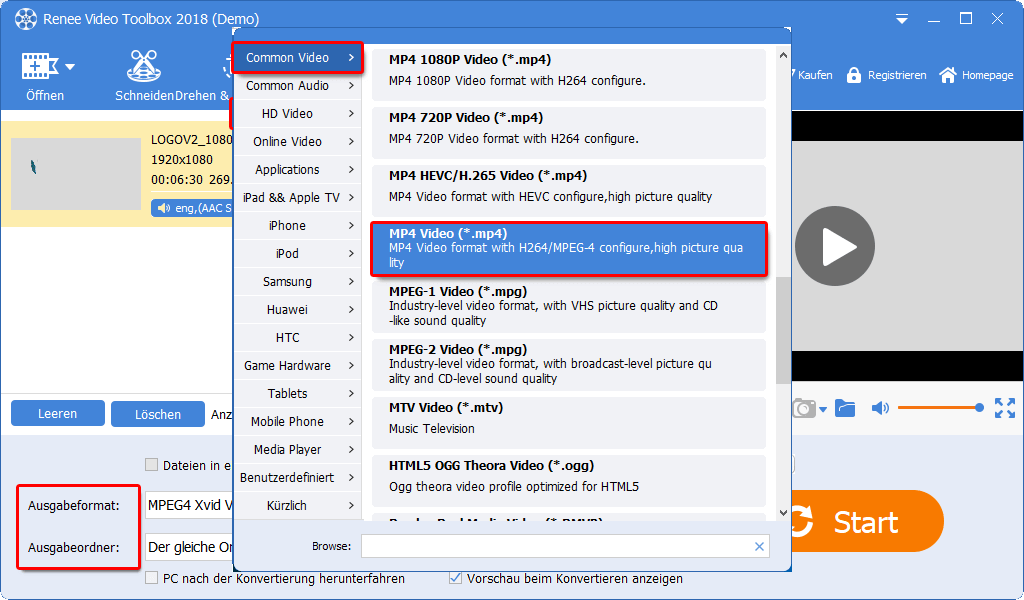
3. Klicken Sie auf die Option „Ausgabeeinstellungen“, dann wählen Sie ein passendes Format aus und stelle es ein.
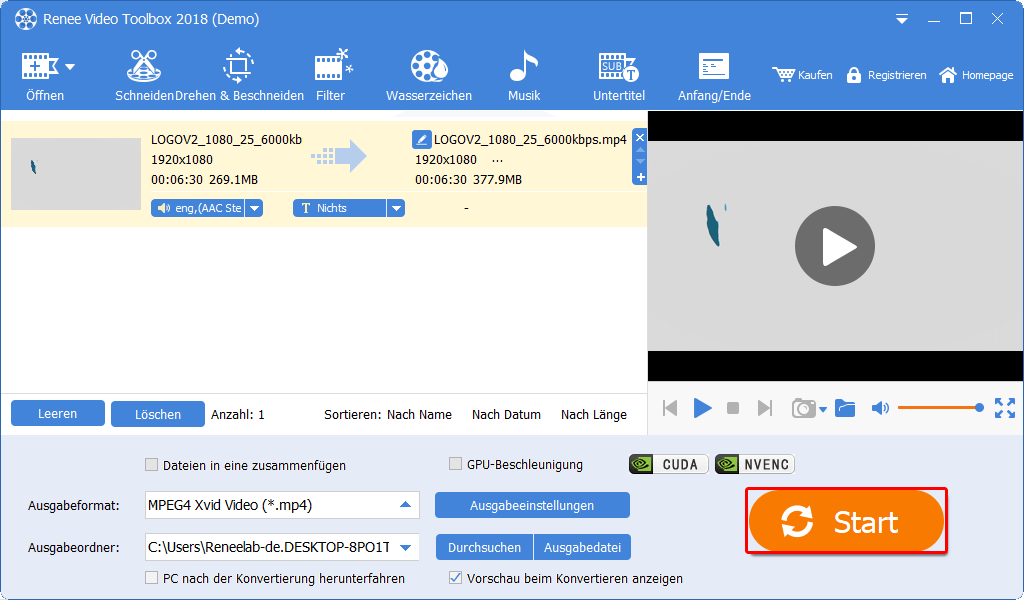
4. Zum Ende klicken Sie auf den Button „Start“, um Konvertierung durchzuführen.
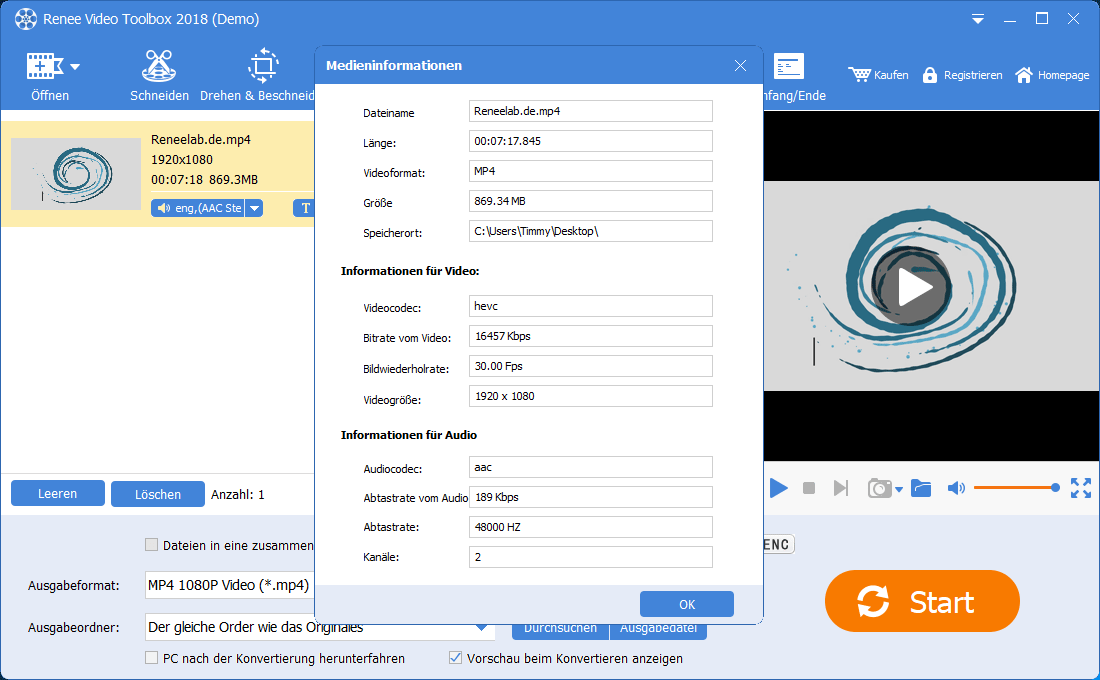
Optional. Um derzeitige Informationen besonders Seitenverhältnis zu erfahren klicken Sie mit rechten Mausklick auf Ihr Video und dann auf die Option „Medieninformationen lesen“.
Wollen Sie mehr über Videos zusammenfügen? Schau mal!
RMVB Video bearbeiten
0. Klicken Sie auf die Option „Öffnen“, um Videos zu laden. Drag & Drop um Videos zu laden ist auch unterstützt.
1. Videoclips auf der Timeline trimmen.
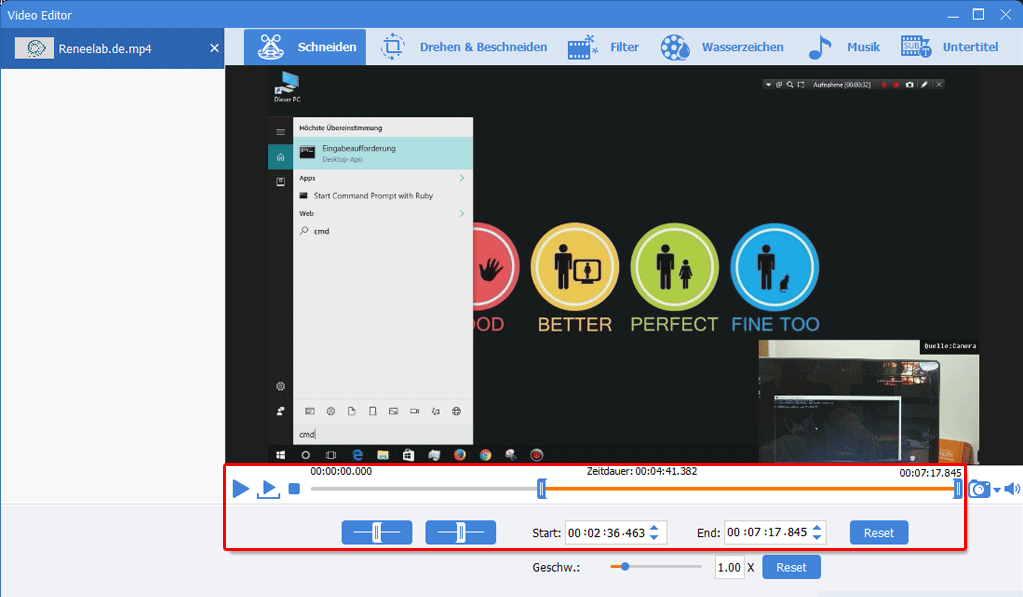
2. Video beschneiden, drehen oder Seitverhältnisses ändern.
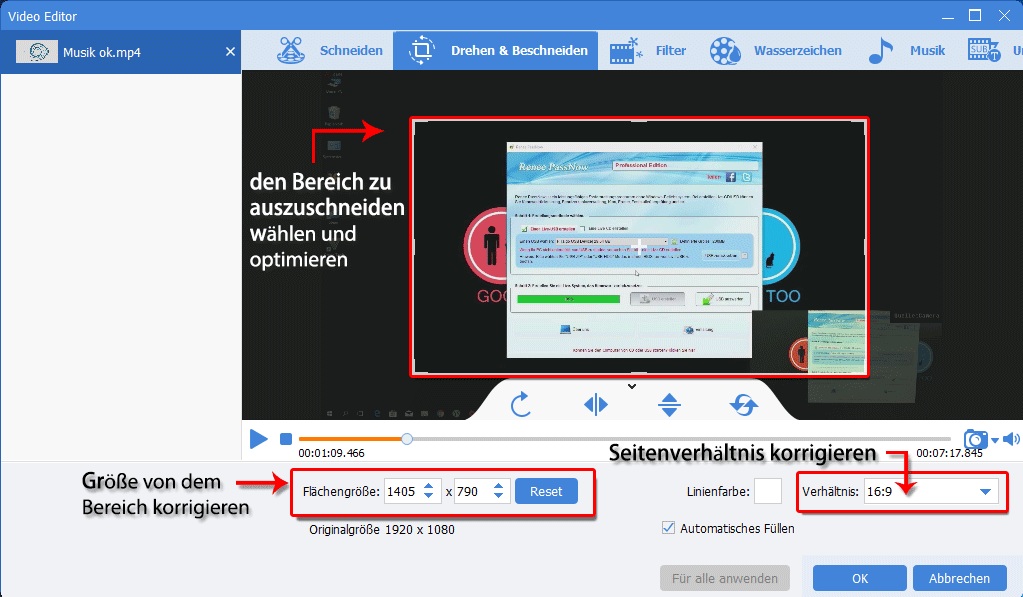
3. Effekt hinzufügen: Filter, Zoom, Audioeffekt werden unterstützt.
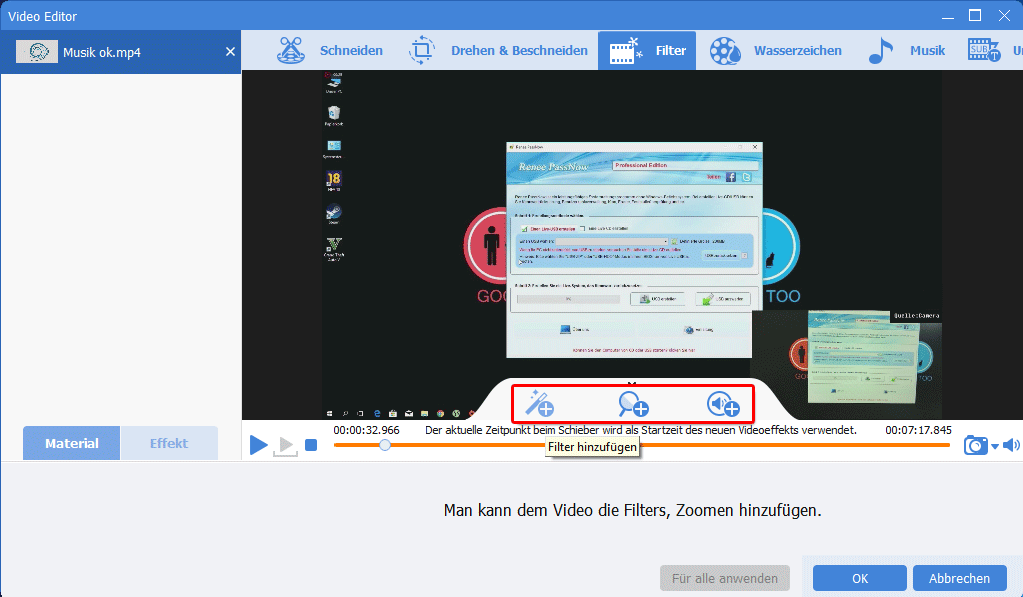
4. Musik hinzufügen oder Audios von Mikrofon aufnehmen und hinzufügen.
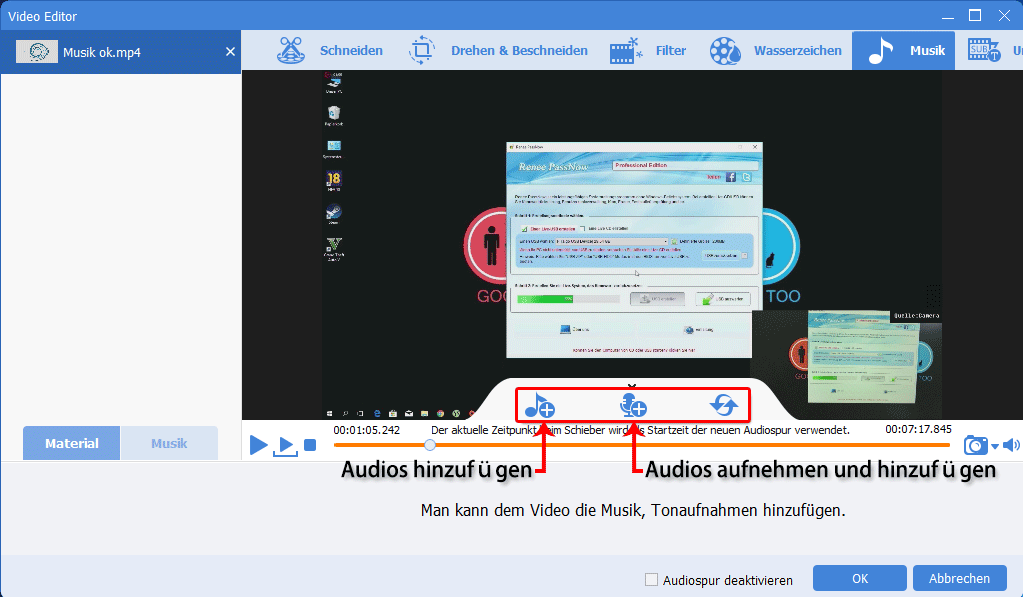
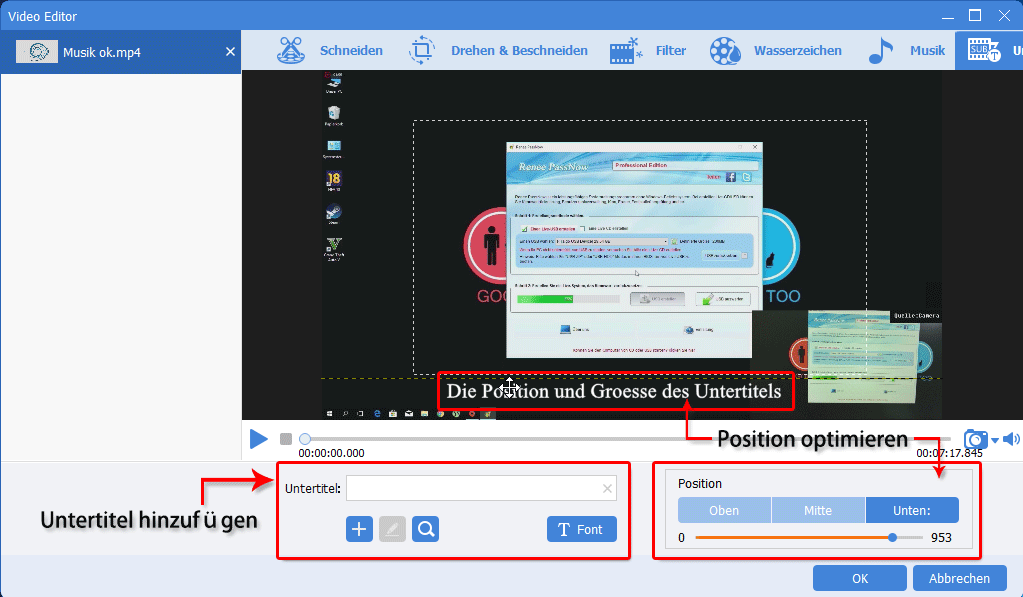
5. Untertitel hinzufügen: Schriftart und Ausrichtung davon können geändert werden.
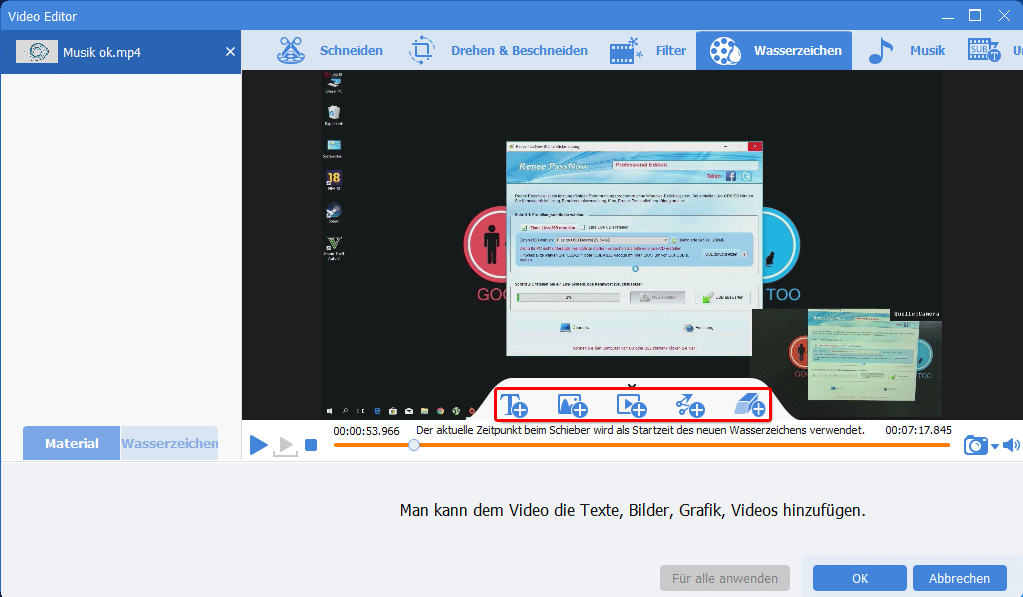
6. Weitere Funktionen: Text, Bilder, Videos, Grafik hinzufügen, Wasserzeichen entfernen
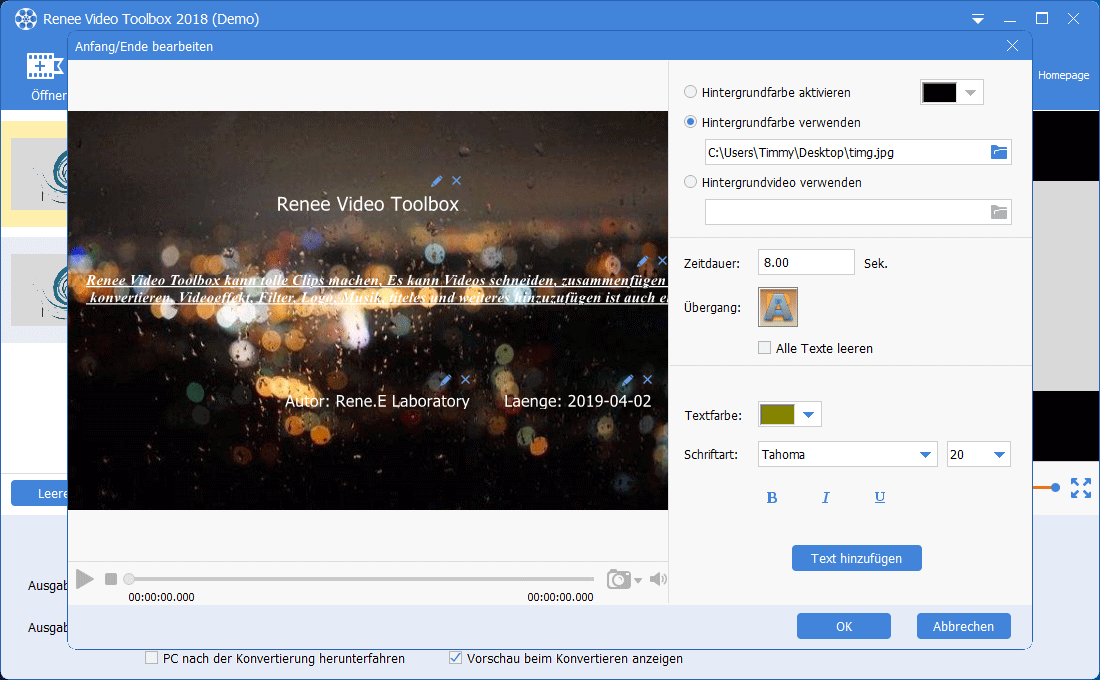
7. Klicken Sie auf den Button „Anfang/Ende“, um Vorspanne und Abspanne hinzufügen.
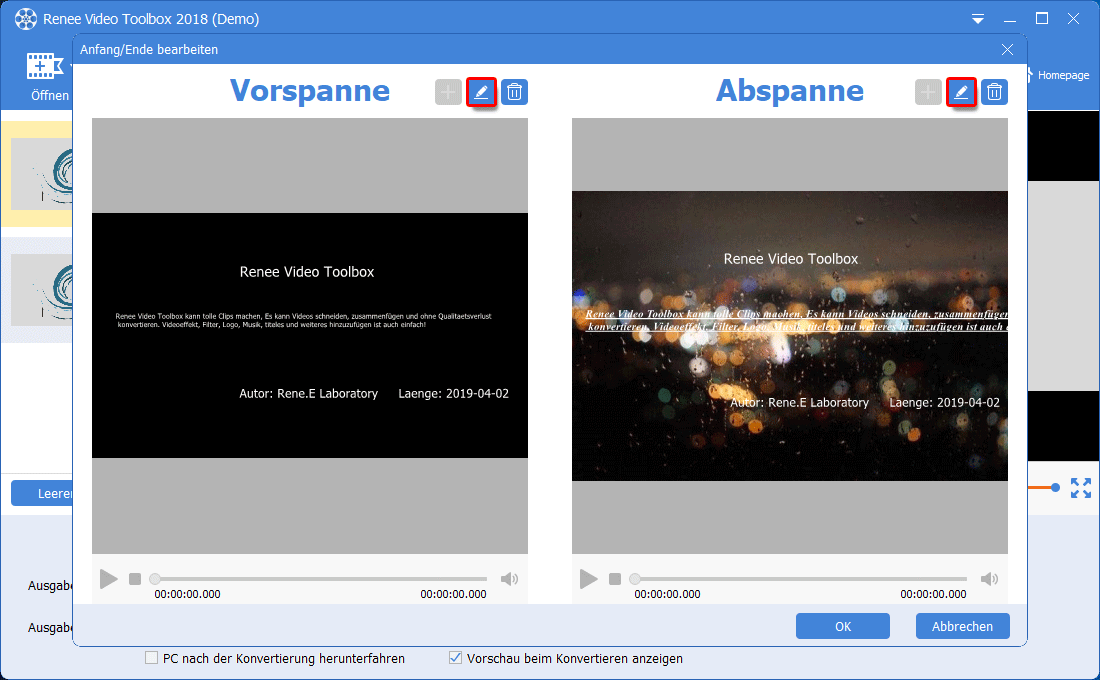
Tipps. Klicken Sie auf den Button „Editor“, um Vorspanne und Abspanne zu bearbeiten.
Wollen Sie mehr über Video Converter? Schau mal!
betroffene Linker :
Video Wasserzeichen entfernen, so geht´s
11-11-2026
Angel Doris : Wollen Sie Video Wasserzeichen entfernen? Hier bieten wir 3 Methoden dazu. Indem kann man auch Logo oder Untertitel...
Video Ton entfernen, so geht´s
11-11-2026
Angel Doris : Wie kann man Video Ton entfernen? In diesem Text stellen wir 3 Methoden dazu. Relevante Tools und konkrete...
Video in RMVB kostenlos umwandeln

11-11-2026
Maaß Hoffmann : Diese Arbeit beschäftigt sich hauptsächlich mit der Vorstellung der Vorteile und grundsätzliche Informationen vom Format RMVB. Zudem wird...


Benutzerkommentare
Einen Kommentar hinterlassen