
Mehrere Videos zusammenfügen, so geht´s

Überblick
In diesem Text stellen wir drei Methoden vor, indem man mehrere Videos zusammenfügen kann. Lesen Sie bitte weiter, um mehr zu erfahren.
Methode 1. Mit Renee Video Editor Pro Videos zusammenfügen

Einfache Bedienung die Größe des Aufnahmefensters kann individuell angepasst werden und die Aufnahme kann mit einem Klick abgeschlossen werden.
Automatischer Aufnahmeplan Sie können die Startzeit der Aufnahme festlegen, die automatische Aufnahme hat keine Angst davor, spannende Inhalte zu verpassen.
Aufnahme Spezialeffekte Wechsel der Aufnahmerate, anpassbares Wasserzeichen, Maus Spezialeffekte, Screenshots während der Aufnahme usw.
Gleichzeitige Geräteaufzeichnung Kann den Windows Computerbildschirm und die Webcam gleichzeitig aufzeichnen.
Multifunktionale Software Neben der Bildschirmaufzeichnung können auch Videos bearbeitet und Formate konvertiert werden.
Einfache Bedienung komplette Aufnahme in drei Schritten
Gerätesynchrone Aufzeichnung kann Computerbildschirm und Kamera gleichzeitig aufzeichnen
Multifunktional Bildschirmaufnahme/Videobearbeitung/Formatkonvertierung
1. Videos zusammenschneiden
1. Führen Sie Renee Video Editor Pro aus und klicke auf die Option „Video Toolbox“.
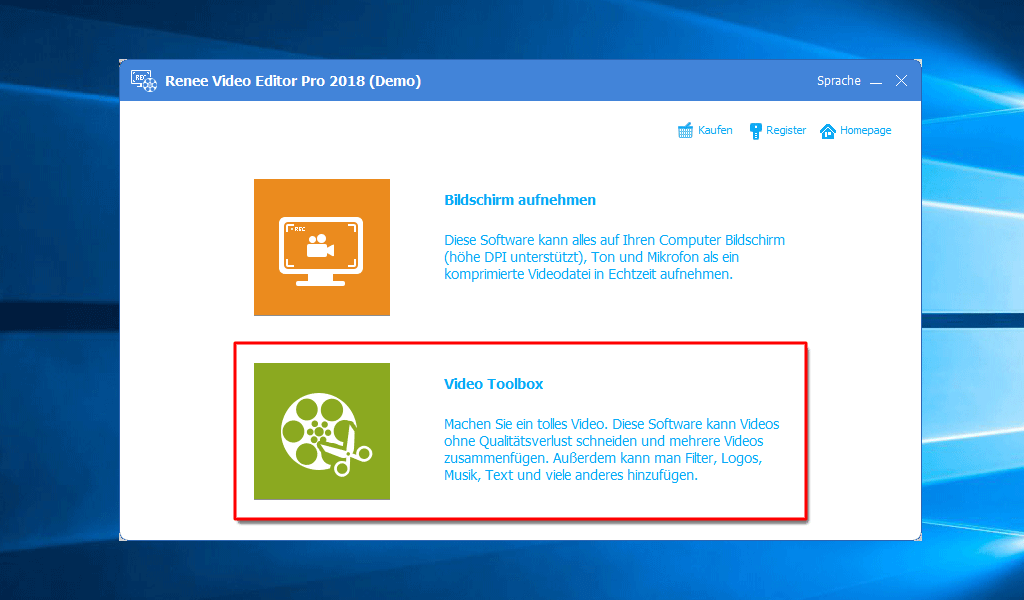
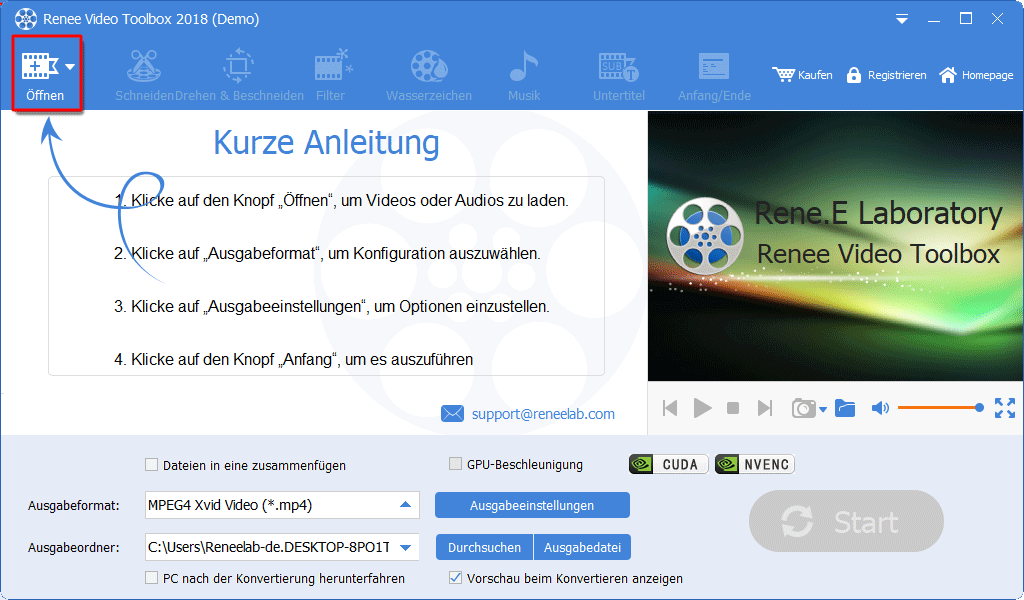
2. Klicken Sie auf die Option „Öffnen“, um Videos zu laden. Drag & Drop um Videos zu laden ist auch unterstützt.
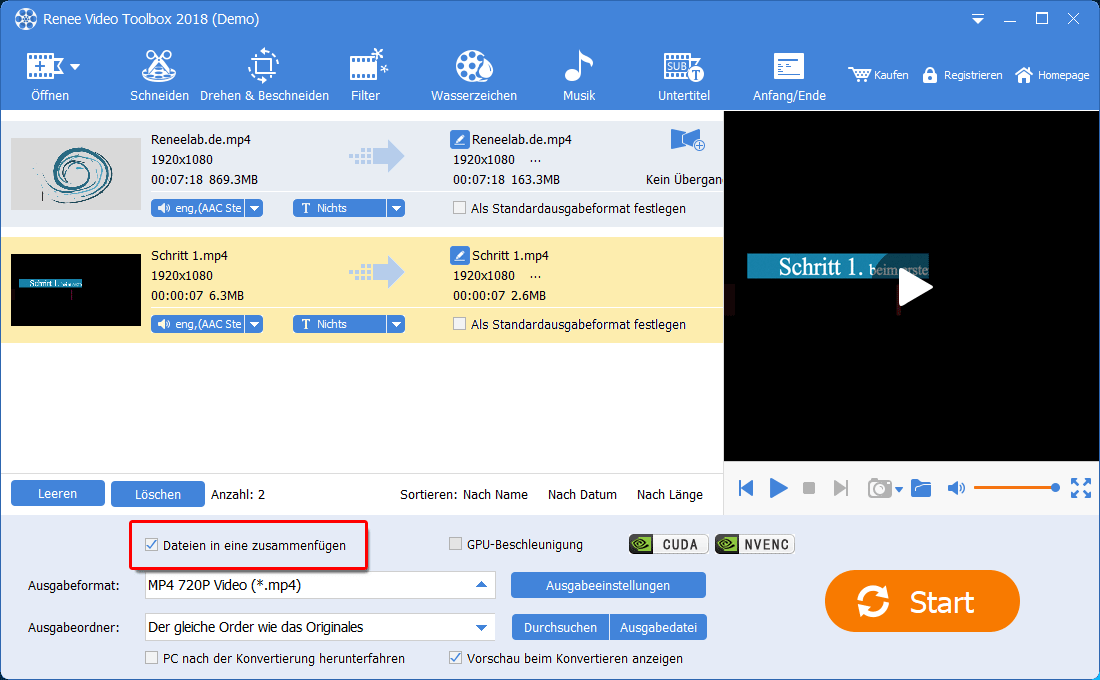
3. Aktivieren Sie die Option „Dateien in eine zusammenfügen“, sodass man Videos zusammenfügen kann.
4. Klicken Sie auf den Button „Übergang“.
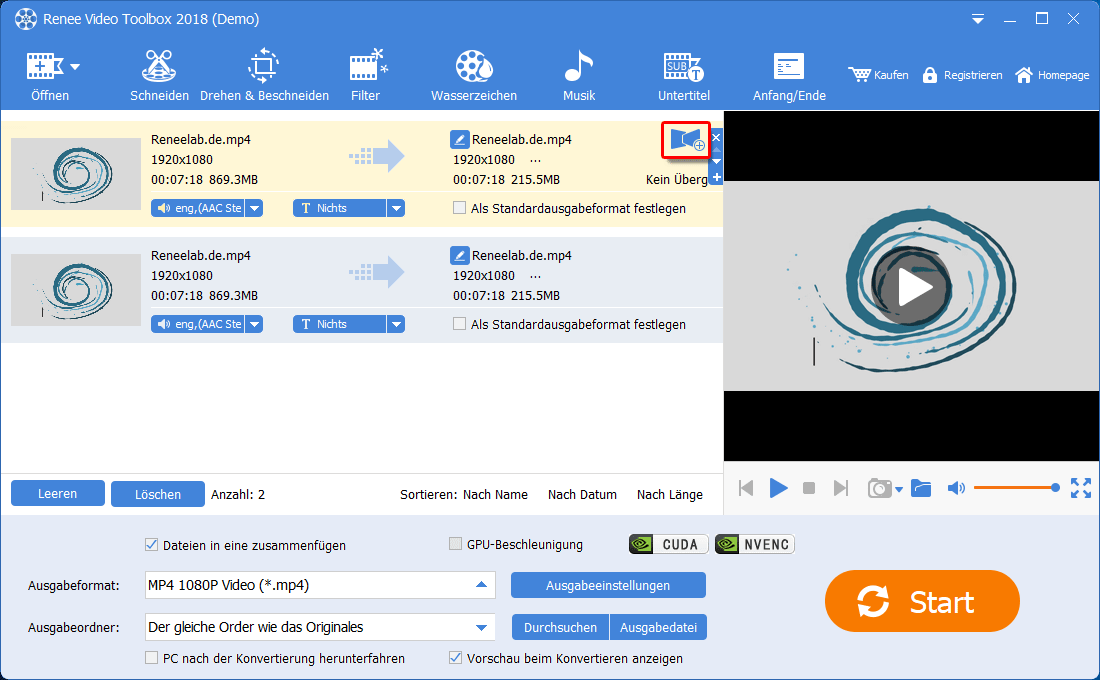
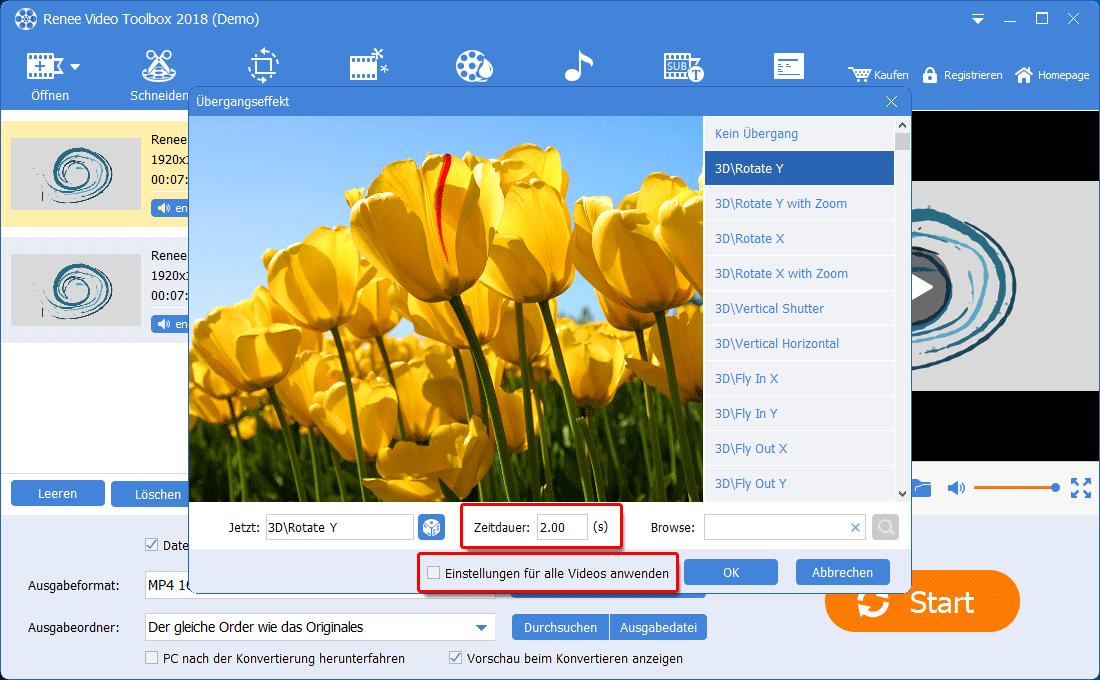
5. Stellen Sie den Übergang ein.
6. Klicken Sie auf die Option „Ausgabeeinstellungen“, dann wählen Sie ein passendes Format aus und stelle es ein.
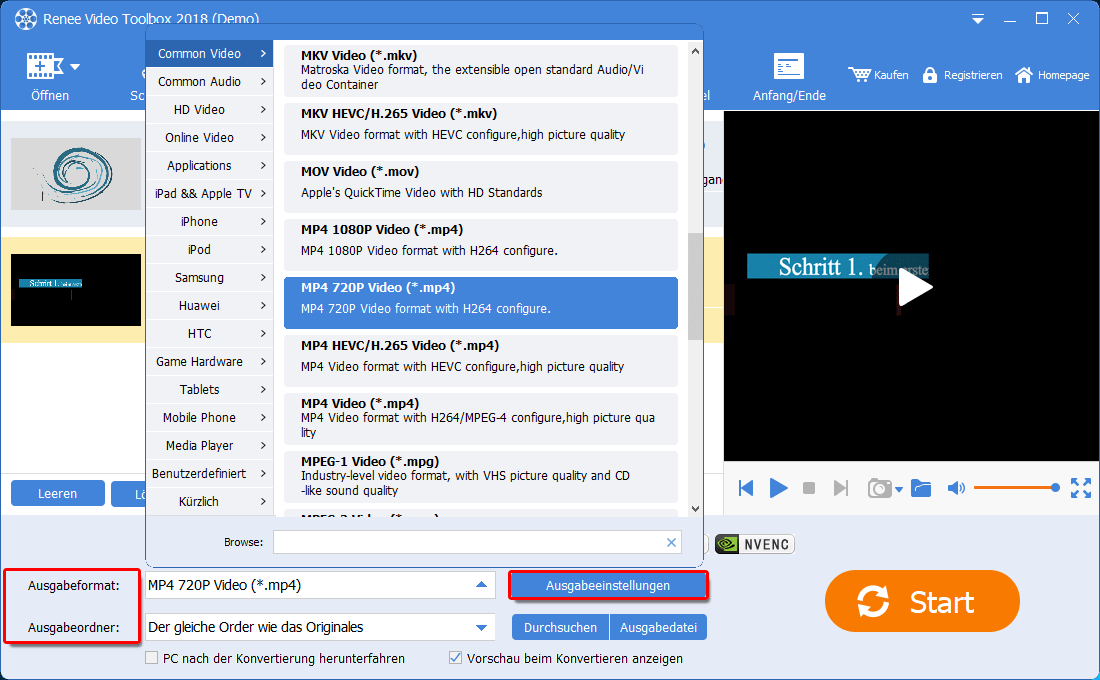
7. Dann klicken Sie auf OK-Button, und stellen Sie Ausgabeordner ein, dann klicken Sie auf Start-Button, um es durchzuführen.
2. Bild in Bild-Effekt verwenden
1. Klicken Sie auf den Tab „Wasserzeichen“ und fügen Sie Videos hinzu.
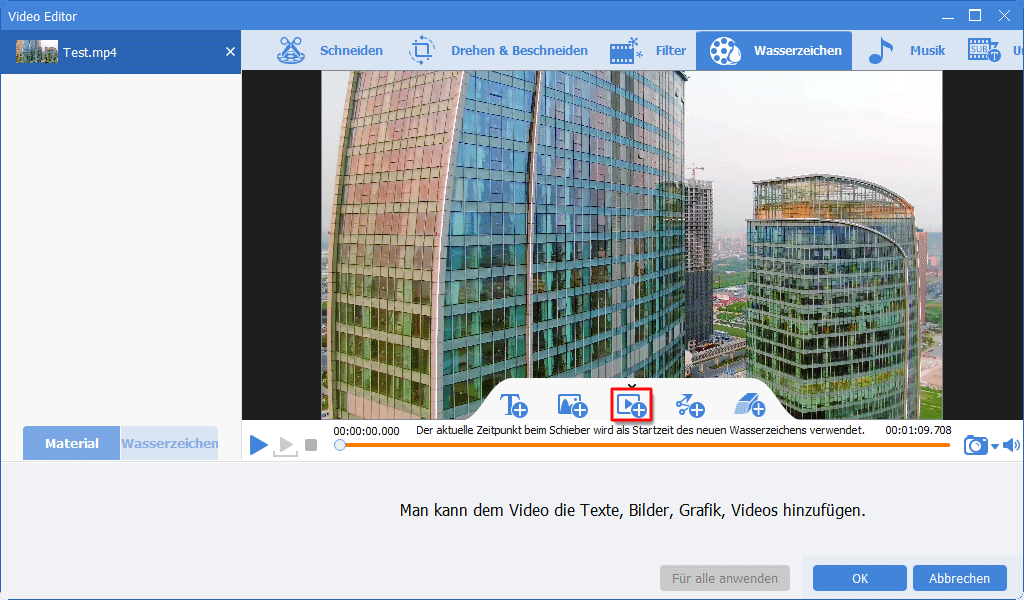
2. Stellen Sie die Position und Größe jedes Videos ein. Dann kann man Editor-Button klicken, um jedes Videos weiter einstellen.
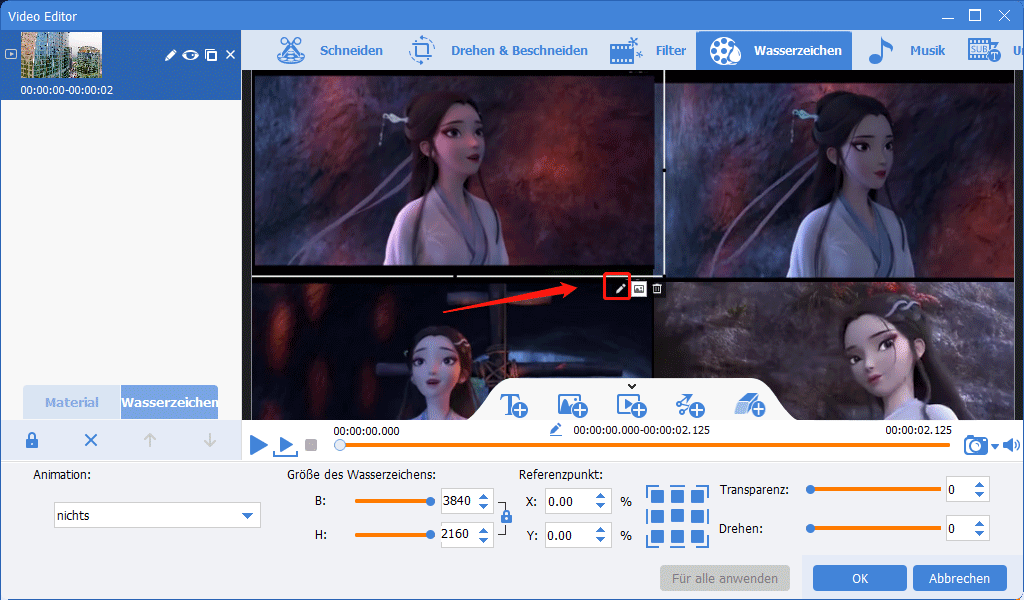
3. Hier soll man Zeitdauer einstellen und weitere Effekte einstellen. Dann klicken Sie auf den Button „OK“.
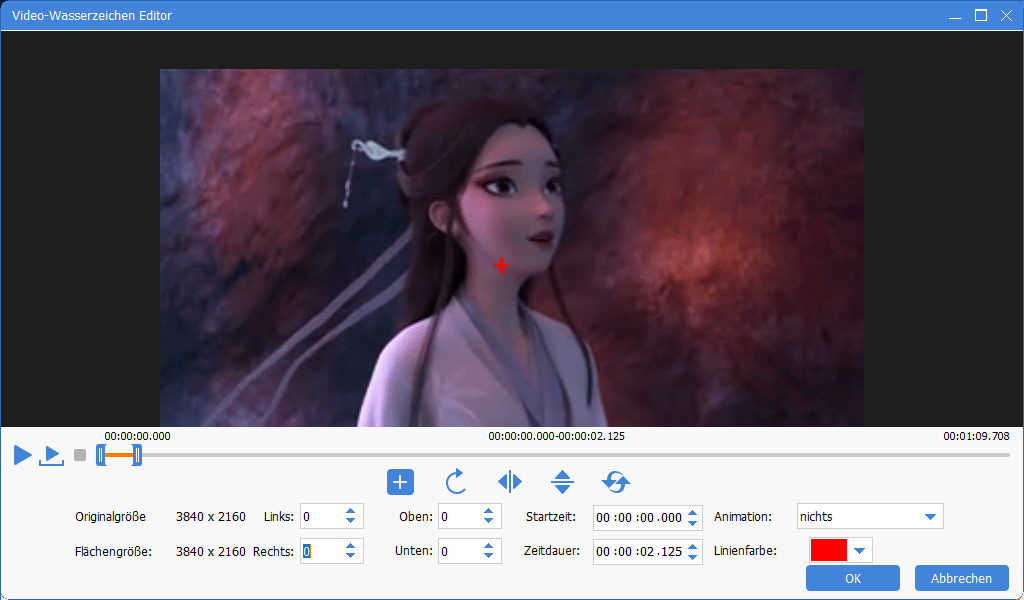
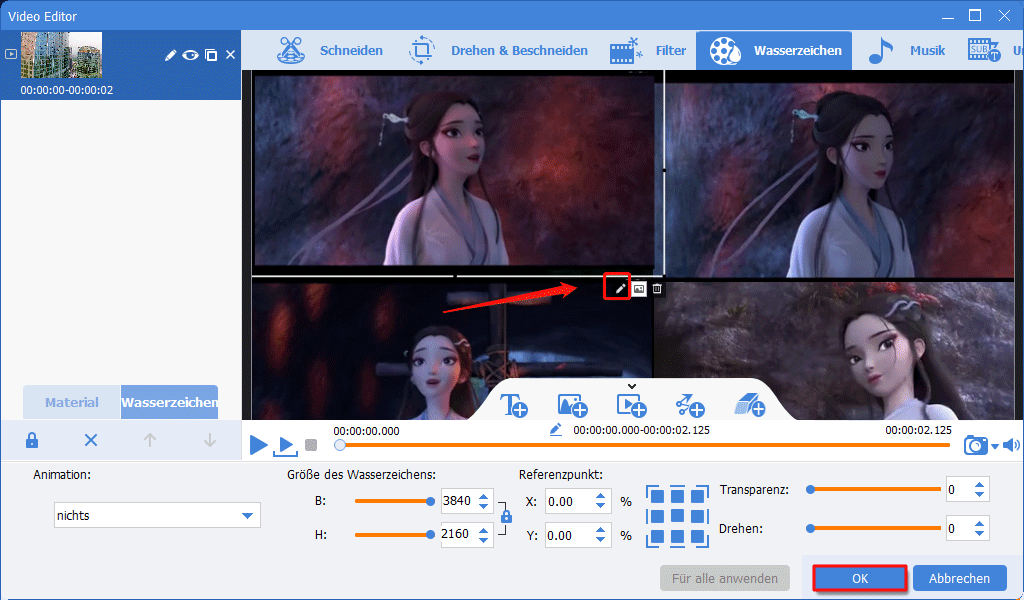
4. Wenn Sie alle eingestellt haben, klicken Sie auf den OK-Button.
5. Klicken Sie auf die Option „Ausgabeeinstellungen“, dann wählen Sie ein passendes Format aus und stelle es ein.
6. Dann klicken Sie auf OK-Button, und stellen Sie Ausgabeordner ein, dann klicken Sie auf Start-Button, um es durchzuführen.
Wollen Sie mehr über 4k Auflösung? Schau mal!
Methode 2. Mit FFmpeg mehrere Videos zusammenfügen
Das FFmpeg basiert auf eine Reihe von freien Computerprogrammen und Programmbibliotheken, die digitales Videos- und Audiodatei aufnehmen, konvertieren, usw. können.
1. Installiere das FFmpeg. (Wie installiert? Klicke rauf den Text.)
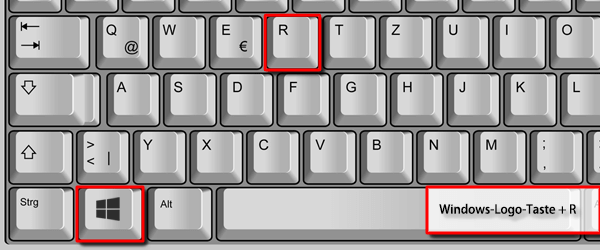
2. Drücke „Windowstaste + R“.
3. Gebe „CMD“ ein und drücke auf „Eingabetaste“.
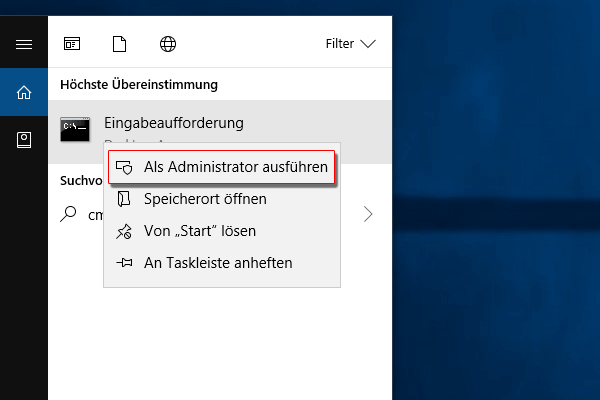
4. Um Videos mit FFmpeg zusammenzufügen muss man sie zunächst in MPEG Datei umwandeln.
Geben den Befehl „C:WindowsSystem32ffmpeg.exe -i D:TestReneeVideoEditor_ProClipsRenee_Logo.mp4 –f mpeg D:TestReneeVideoEditor_ProOutputRenee_Logo.mpg“.
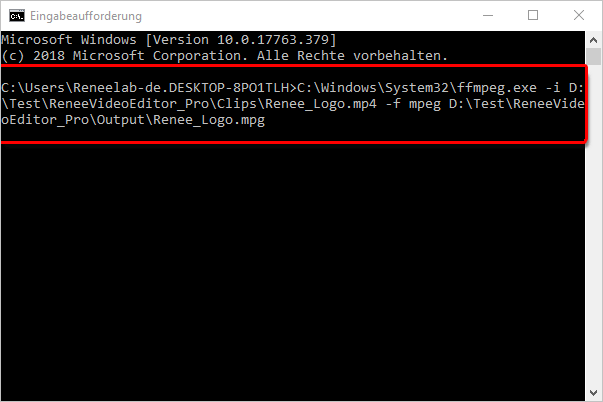
Tipps. Wiederholen Sie es wieder, um alles Videos, die Sie zusammenfügen wollen, in MPEG Datei zu konvertieren.
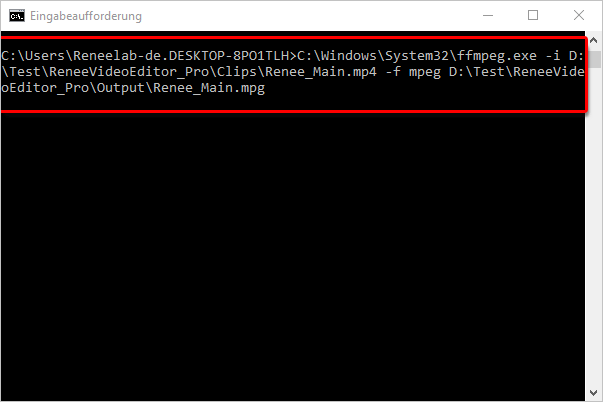
- „C:WindowsSystem32ffmpeg.exe“, es zeigt den Pfad der Datei „ffmpeg.exe“.
- „D:TestReneeVideoEditor_ProClipsRenee_Logo.mp4“, es zeigt den Pfad der MOV Datei
- „D:TestReneeVideoEditor_ProOutputRenee_Logo.mpg“, es zeigt den Pfad des Ausgabeordners.
Man soll nach eigenen Situation den Befehl verändern.
5. Um Videos zusammenzufügen geben Sie weiter den Befehl „copy /b “D:TestReneeVideoEditor_ProOutputRenee_Logo.mpg”+”D:TestReneeVideoEditor_ProOutputRenee_Main.mpg” “D:TestReneeVideoEditor_ProOutputRenee_Logo+Main.mpg”“
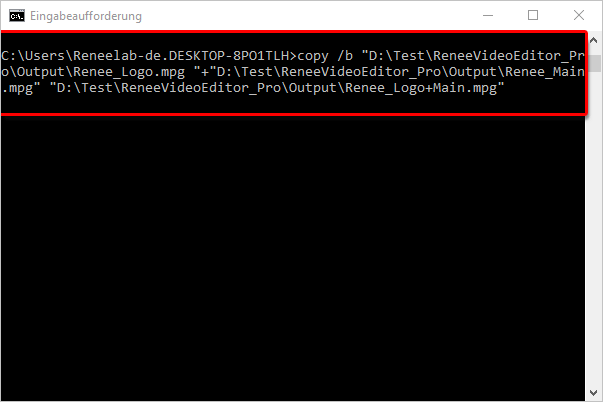
- „D:TestReneeVideoEditor_ProOutputRenee_Logo.mpg“, es zeigt den Pfad eines Clips
- „D:TestReneeVideoEditor_ProOutputRenee_Main.mpg“, es zeigt den Pfad eines anderen Clips.
- „D:TestReneeVideoEditor_ProOutputRenee_Logo+Main.mpg“, es zeigt den Pfad zum Output.
Man soll nach eigenen Situation den Befehl verändern.
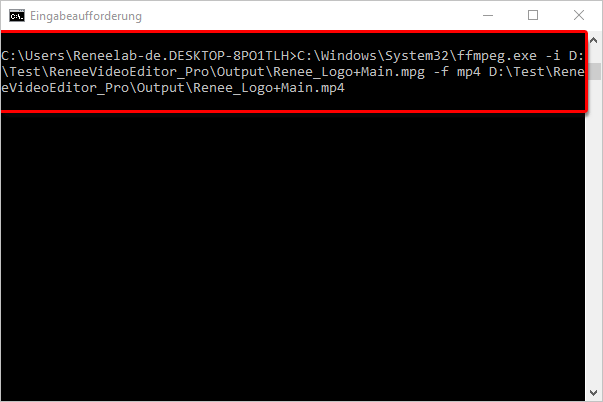
6. Um Video wieder in MP4 Datei zu umwandeln geben Sie den Befehl „C:WindowsSystem32ffmpeg.exe -i D:TestReneeVideoEditor_ProOutputRenee_Logo+Main.mpg -f mp4 D:TestReneeVideoEditor_ProOutputRenee_Logo+Main.mp4“.
Wollen Sie mehr über Video Converter? Schau mal!
Methode 3. Mit AVI Joiner AVI Videos zusammenfügen
1. Laden und installieren Sie AVI Joiner.
2. Laden Sie Videos für Zusammenfügung.
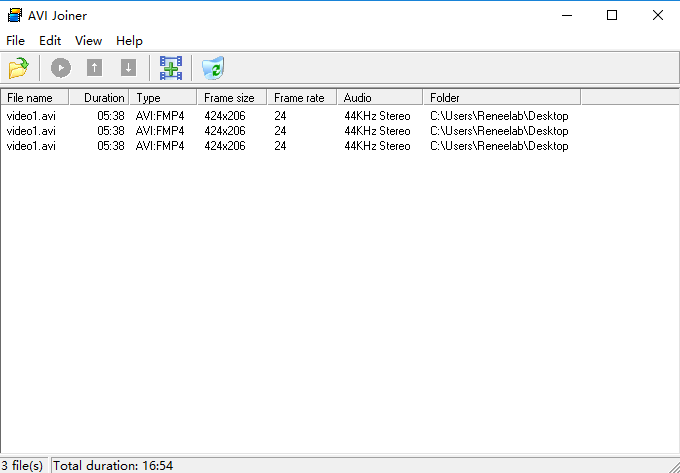
3. Klicken Sie den Button „Join Files“ und stellen Sie zumindest Ausgabepfad ein und Klicken Sie den Joiner-Button.
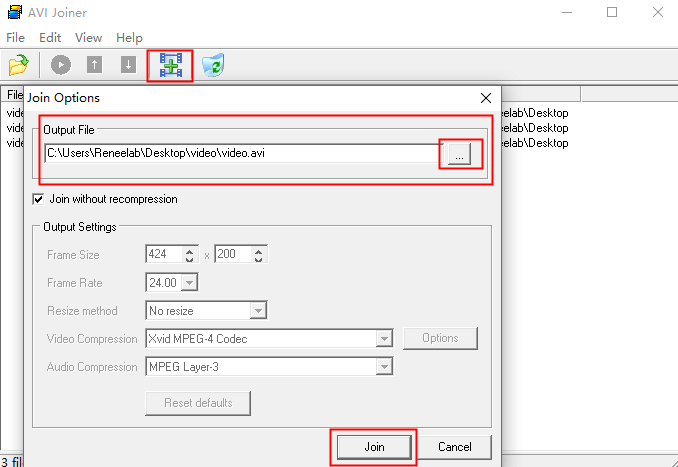
4. Warten bitte geduldig.
Fazit: Vergleich der erwähnten drei Methoden
betroffene Linker :
So kann man Video in MP4 (.mp4) umwandeln
11-11-2026
Maaß Hoffmann : Diese Arbeit beschäftigt sich hauptsächlich mit der Vorstellung der Vorteile und grundsätzliche Informationen vom Format MP4. Zudem wird...


Benutzerkommentare
Einen Kommentar hinterlassen