28. Juni 2024Maaß Hoffmann Primär designierte Ingenieure
Die letzte Aktualisierung durch Felix Meyer am 11. November 2026
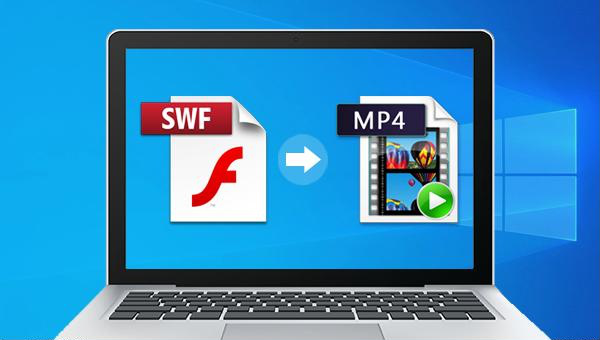
Überblick Entdecken Sie den besten SWF-zu-MP4-Konverter, um keine Zeit mit ineffektiven Werkzeugen zu verschwenden. Wir werden ihre Funktionen und Anwendungsmethoden untersuchen, um einen reibungsloseren Konvertierungsprozess zu gewährleisten. Los geht's!
SWF ist ein Format für Flash-Animationsdesign-Software . Es wird häufig in Webdesign , Animationserstellung und anderen Bereichen verwendet. SWF-Dateien , auch bekannt als Flash-Dateien, können mit einem Browser geöffnet werden, wenn das Adobe Flash Player Plug-in installiert ist.
SWF-Dateien , ein vektorbasiertes Flash-Animationsformat, werden typischerweise mit FLASH-Software erstellt. Spezielle Software kann auch Dateien aus PDF und anderen Formaten in SWF umwandeln.
Um SWF-Dateien in das MP4-Format unter Windows zu konvertieren, nutzen Sie diese praktischen Tools , die Ihre Formatkonvertierungsbedürfnisse effektiv erfüllen.
II. Wie konvertiert man Dateien im SWF-Format in das MP4-Format unter Windows?
Um SWF-Dateien in das MP4-Format zu konvertieren, verwenden Sie einen professionellen Konverter wie Renee Video Editor . Er konvertiert nicht nur schnell, sondern bietet auch praktische Videobearbeitungsfunktionen .
1. Verwenden Sie Renee Video Editor Software, um SWF-Format-Dateien in MP4-Format zu konvertieren
① Was ist die Renee Video Editor-Software?
Renee Video Editor ist eine vielseitige Videobearbeitungssoftware, die die Konvertierung zwischen verschiedenen Videoformaten wie WMV , AVI , MP4 , M4A , MOV und MKV unterstützt. Es bietet eine Reihe von Bearbeitungswerkzeugen, darunter Videozusammenführung, Stapelbearbeitung, Zuschneiden, Hinzufügen von Untertiteln, Watermark, Spezialeffektfiltern und Hintergrundmusik. Darüber hinaus können mehrere Videos gleichzeitig auf demselben Bildschirm abgespielt werden.
Die Software ist benutzerfreundlich und einfach zu bedienen . Ob Anfänger im Videoschnitt oder professioneller Schnitt-Experte , diese Software ist eine gute Wahl .
Renee Video Editor - Leistungsstarke Videobearbeitungssoftware
Kostenlos Kostenlose Testversion der Software (nur für nichtkommerzielle Nutzung).
Videosegmentierung Teilen Sie Videos willkürlich auf und unterstützen Sie auch die angegebene Dauer, Größe und durchschnittliche Aufteilung.
Einfache Bedienung Die Benutzeroberfläche ist einfach und die Bedienung kann mit nur wenigen Handgriffen schnell abgeschlossen werden.
Leistungsstarke Funktionen Die Software unterstützt außerdem Bearbeiten, Zuschneiden, Drehen, Konvertieren, Zusammenführen, Spezialeffekte, Wasserzeichen, Untertitel und andere Funktionen.
Formatunterstützung Unterstützt alle gängigen Audio und Videoformate wie MP4, MP3, WMV, AVI, FLV usw. vollständig.
Videosegmentierung Teilen Sie Videos willkürlich auf und unterstützen Sie auch die angegebene Dauer, Größe und durchschnittliche Aufteilung.
Einfache Bedienung Beenden Sie die Bearbeitung schnell in nur wenigen Schritten.
Kostenlos Kostenlose Testversion (nur für nichtkommerzielle Nutzung).
② Wie verwende ich Renee Video Editor?Dateien im SWF-Format in das MP4-Format konvertieren?
Es sind nur drei Schritte nötig, um das Videoformat mit Hilfe der Renee Video Editor Software zu konvertieren, und die einzelnen Schritte sind wie folgt:
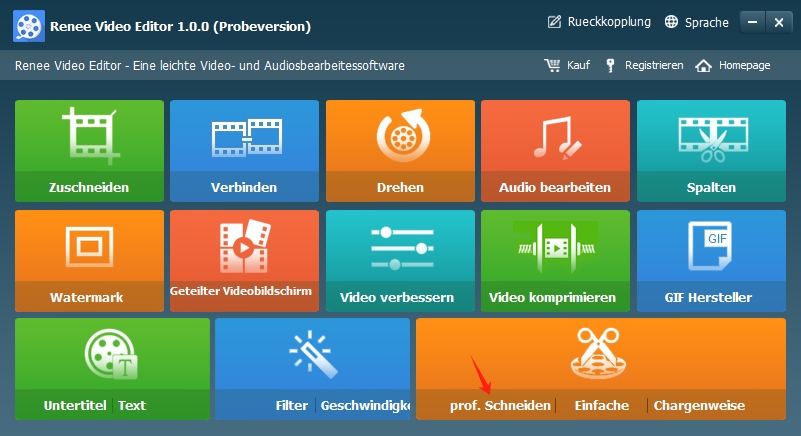
Schritt 1: Nach dem Herunterladen und Installieren öffnen Sie Renee Video Editor . Wählen Sie die Funktion prof.Schneiden aus der Menüleiste auf der Startseite oder wählen Sie eine andere Funktion wie Zuschneiden , Teilen , Verbinden oder Drehen , um die entsprechende Bearbeitungsseite aufzurufen.
Renee Video EditorSoftwarefunktion:
Zuschneiden: Beschneidet die Größe des Videobilds
Verbinden: Mehrere Video-/Audiodateien zu einer einzigen Datei zusammenfügen
Drehen: Drehen Sie das Video um 90°/180°/270° im Uhrzeigersinn oder gegen den Uhrzeigersinn, oder stellen Sie das Video auf den Kopf oder spiegeln Sie es.
Spalten: Teilen Sie den Film je nach Dauer, Anzahl der Segmente oder Dateigröße in mehrere kleine Clips auf.
Watermark: Fügen Sie dem Video Text, Bilder, Videos oder GIF-Bilder in Form eines Watermarks hinzu.
Video-Splitscreen: Ein Video oder mehrere Videoclips können zu einem Videobildschirm zusammengefügt werden.
Video verbessern: Verbessern Sie die Videoqualität.
Video komprimieren: Komprimiert die Filmgröße.
GIF-Maker: Videos oder Bilder in GIF-Dateien umwandeln.
Untertitel/Text: Fügen Sie Videos Untertitel/Text hinzu.
Filter/Geschwindigkeit anpassen: Helligkeit, Kontrast, Sättigung und verschiedene Spezialeffekte anpassen; Videogeschwindigkeit von 1/10 bis 4-facher Geschwindigkeit einstellen.
Chargenweise: Stapelverarbeitung von Video- und Audioclips.
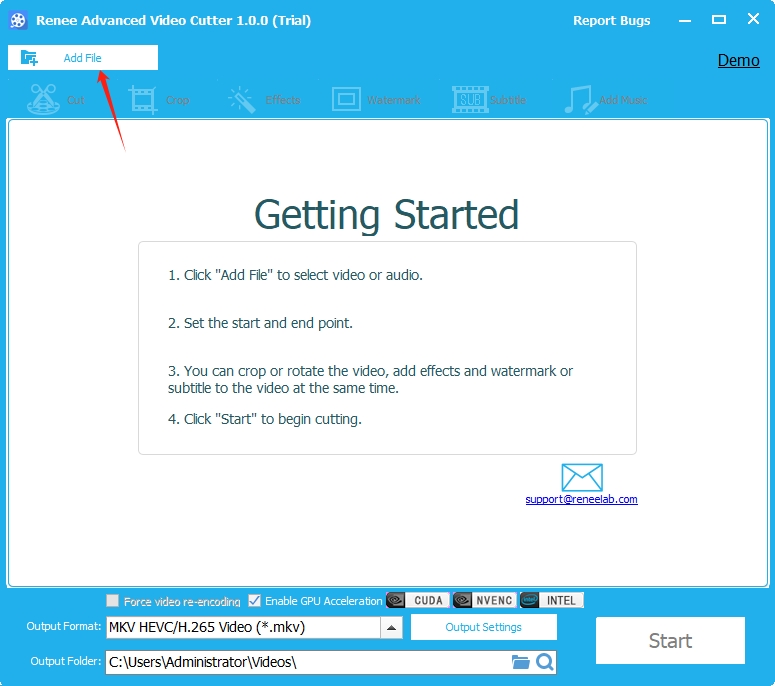
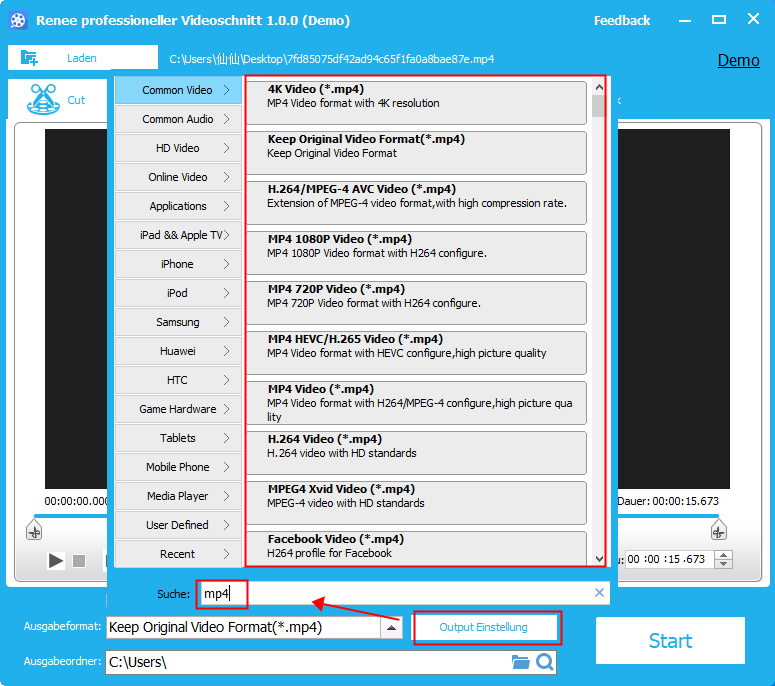
Schritt 2: Klicken Sie im Fenster des Advanced Video Cutters auf die Schaltfläche Laden , um die SWF-Datei zu importieren.
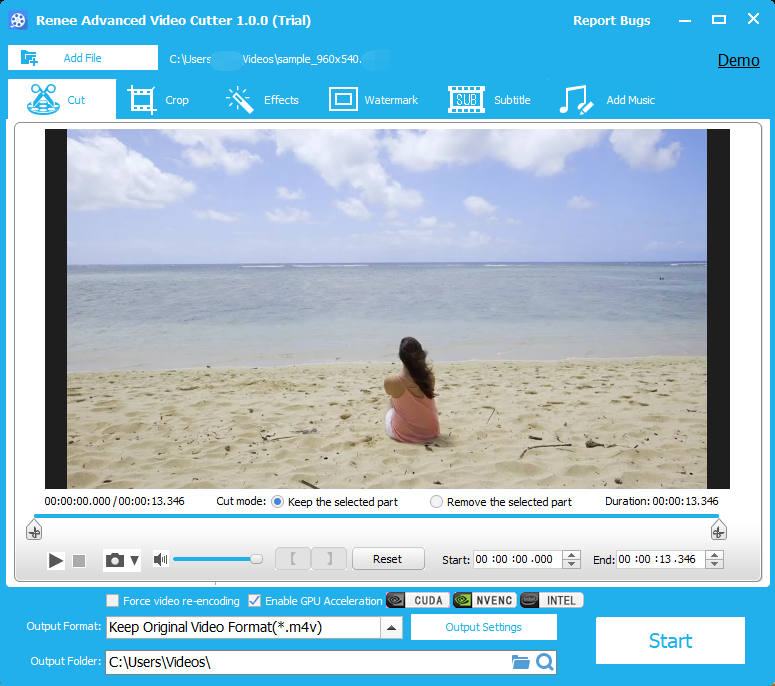
Schritt 3: Bearbeiten Sie die importierte Videodatei mithilfe der Funktionen in der oberen Menüleiste , z. B. Schneiden, Zuschneiden, Filtereffekte, Watermark, Untertitel und Hinzufügen von Musik. Wählen Sie nach der Bearbeitung das entsprechende Videoformat für Ihr Gerät oder Ihre Anforderungen aus. Klicken Sie abschließend auf die Schaltfläche „Start“ , um die Datei im SWF-Format in das MP4-Format zu konvertieren.
2. Verwenden Sie die Software Free Video to Flash Converter, um Dateien im SWF-Format in das MP4-Format zu konvertieren
Free Video to Flash Converter ist ein benutzerfreundliches Tool zum Konvertieren von Videodateien. Es unterstützt die Konvertierung von SWF Dateien in das MP4- Format und ermöglicht auch die Konvertierung zwischen verschiedenen Dateiformaten wie AVI , FLV , MP4 und MPEG . Seine einfache Benutzeroberfläche macht es ideal für unerfahrene Benutzer und der Konvertierungsprozess ist schnell.
Schauen wir uns an, wie man die Software Free Video to Flash Converter verwendet, um die Aufgabe der Konvertierung von Dateien im SWF-Format in das MP4-Format zu erfüllen. Die Schritte sind wie folgt:
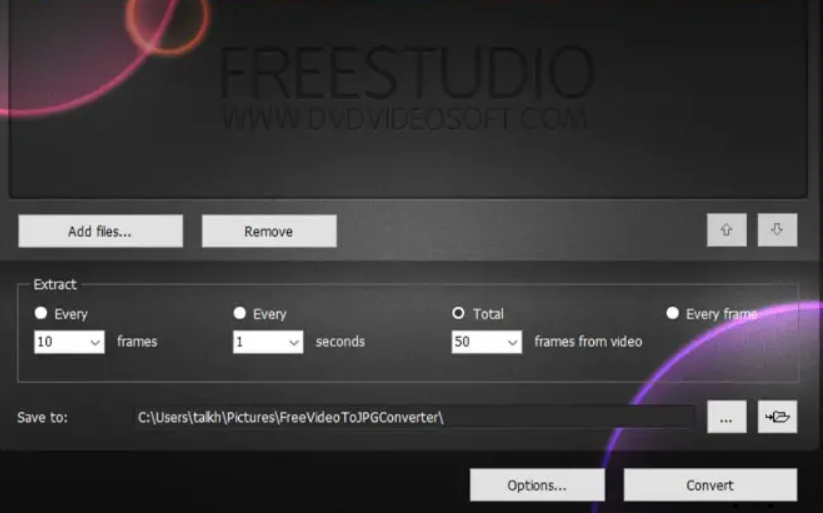
Laden Sie die kostenlose Software „Video to Flash Converter“ herunter und führen Sie sie aus. Klicken Sie auf „ Öffnen “, um Dateien im SWF Format zu importieren. Wählen Sie unter „ Formate “ MP4 als Exportformat. Klicken Sie abschließend auf „ Konvertieren “, um mit der Konvertierung SWF in MP4 zu beginnen.
3. Verwenden Sie die Software VLC media player, um Dateien im SWF-Format in das MP4-Format zu konvertieren.
VLC media player ist ein kompakter und professioneller Multimedia-Player, der verschiedene Audio- und Videoformate unterstützt. Er bietet Softwareversionen für Windows, Linux, OS X, Android, iOS, Windows Phone und andere Plattformen. Er kann Dateien aus dem Netzwerk , von Kameras, Festplatten und CD-ROMs abspielen und unterstützt die Dekodierung von Formaten wie MPEG, H264, VC-1, DivX, WMV, Vorbis, AC3, AAC usw.
Es ist sehr einfach, die Formatkonvertierung mit Hilfe eines VLC-Medienplayers durchzuführen, und die Schritte sind wie folgt:
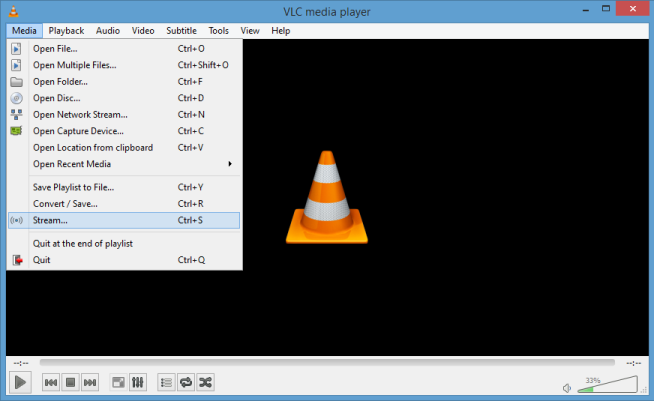
Laden Sie den Multimedia-Player herunter und starten Sie ihn. Suchen Sie in der oberen Menüleiste nach (Media)-(Open File) und importieren Sie die SWF-Datei. Wenn keine Vorschau oder Bearbeitung erforderlich ist, gehen Sie zu (Media)-(Convert/Save) um SWF schnell in MP4 zu konvertieren.
III. Funktionsvergleich von 3 hochgelobten SWF-Formatkonvertern
Der Editor hat drei effiziente SWF-zu-MP4-Konvertierungstools vorgestellt und eine einfache Vergleichs- und Funktionsübersicht bereitgestellt.
Der VLC Media Player hebt sich von anderen Konvertierungstools ab, da er nicht nur Formatkonvertierung bietet, sondern auch als vielseitiger Multimedia-Player dient. Wenn Sie Medienwiedergabe priorisieren, ist VLC zweifellos die ideale Wahl .
Im Vergleich zu anderen Tools bietet Renee Video Editor umfassendere Funktionen, einschließlich Audio-/Videoformatkonvertierung und Videobearbeitung . Free Video to Flash Converter bietet nur die Formatkonvertierungsfunktion .
Angesichts der Funktionen bietet Renee Video Editor die umfassendsten Features. Wenn Sie einen SWF-Formatkonverter und einen Video-Editor benötigen, ist es die beste Wahl .
Lena Melitta : Erfahren Sie, wie Sie Split-Screen-Effekte in iMovie erstellen und entdecken Sie ein erstklassiges alternatives Werkzeug. Verbessern Sie Ihre...
Benutzerkommentare
Page 1
Einen Kommentar hinterlassen
Ihr Kommentar wurde eingereicht und wartet auf Moderation.






Benutzerkommentare
Einen Kommentar hinterlassen