
Überblick: FLV und FLV Converter

Überblick
In diesem Text stellen wir FLV und FLV Converter vor, damit man FLV in MP4 oder andere Videoformate umwandeln kann. Lesen Sie bitte weiter, um mehr zu erfahren.
Da FLV Datei kleiner ist, wenigen Systemressourcen braucht und relativ bessere Videoqualität bietet, wurde es in der Vergangenheit von den meisten Videoportalen unterstützt.
Vergleich zwischen Flash Player und HTML5
| Mit Flash Player | Mit HTML5 | |
| Videos | H.264, Sorenson Spark, On2 VP6 | H.264 (90%), WbgM (tlw.), Ogg Theora (tlw.) |
| Streaming | H.264, FLV, MP4 (tlw.) | Webbrowser: IE, Edge, Firefox, Chrome, Safari, Opera |
| Sicherheit | Flash verfügt über mehr Zugriffsmöglichkeiten auf das lokale Dateisystem, während JavaScript durch den Sandbox-Mechanismus stark eingeschränkt ist. Viele 0Day-Fehler: Im Jahr 2015 hat die NTT Group, die Sicherheitsorganisation, Top10-Fehler veröffentlicht, die alle von Flash stammen. | In der Gegenwart ist HTML5 wegen des strengen Sandbox-Mechanismus für JavaScript sicher. |
Wollen Sie mehr über 4k Auflösung? Schau mal!
FLV in MP4 umwandeln

Einfache Bedienung die Größe des Aufnahmefensters kann individuell angepasst werden und die Aufnahme kann mit einem Klick abgeschlossen werden.
Automatischer Aufnahmeplan Sie können die Startzeit der Aufnahme festlegen, die automatische Aufnahme hat keine Angst davor, spannende Inhalte zu verpassen.
Aufnahme Spezialeffekte Wechsel der Aufnahmerate, anpassbares Wasserzeichen, Maus Spezialeffekte, Screenshots während der Aufnahme usw.
Gleichzeitige Geräteaufzeichnung Kann den Windows Computerbildschirm und die Webcam gleichzeitig aufzeichnen.
Multifunktionale Software Neben der Bildschirmaufzeichnung können auch Videos bearbeitet und Formate konvertiert werden.
Einfache Bedienung komplette Aufnahme in drei Schritten
Gerätesynchrone Aufzeichnung kann Computerbildschirm und Kamera gleichzeitig aufzeichnen
Multifunktional Bildschirmaufnahme/Videobearbeitung/Formatkonvertierung
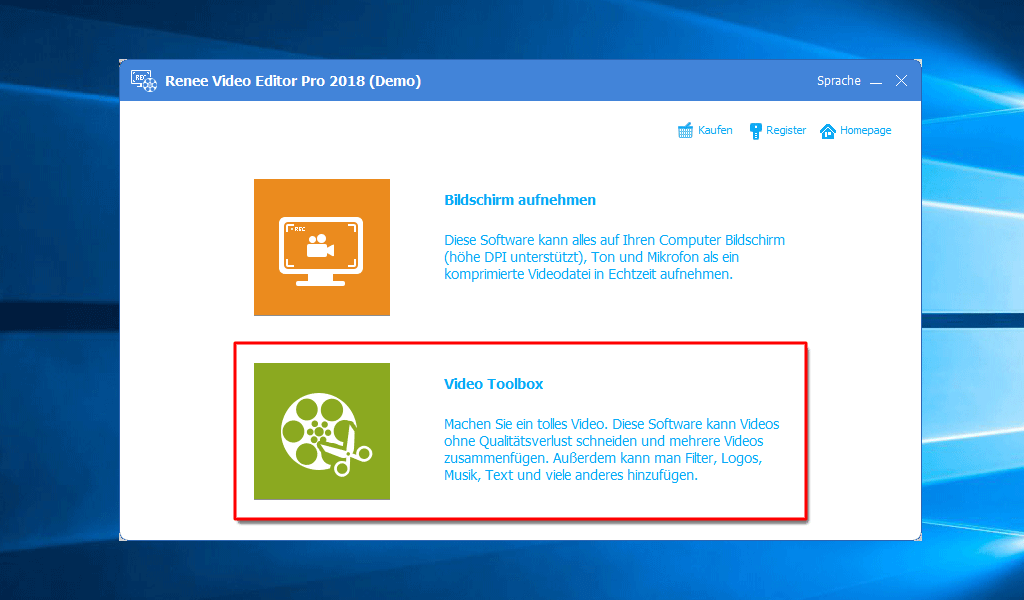
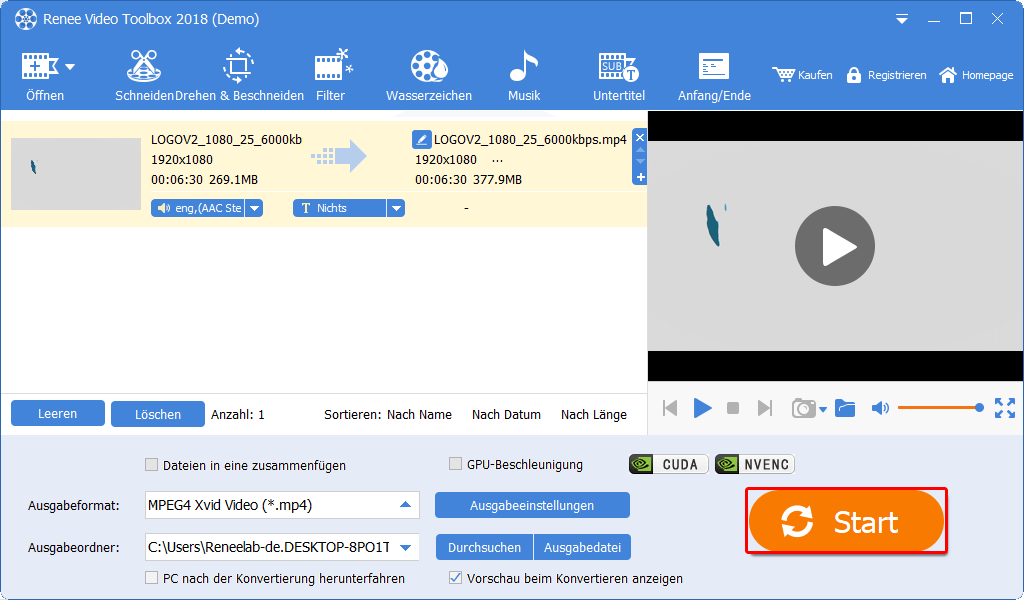
1. Führen Sie Renee Video Editor Pro aus und klicke auf die Option „Video Toolbox“.
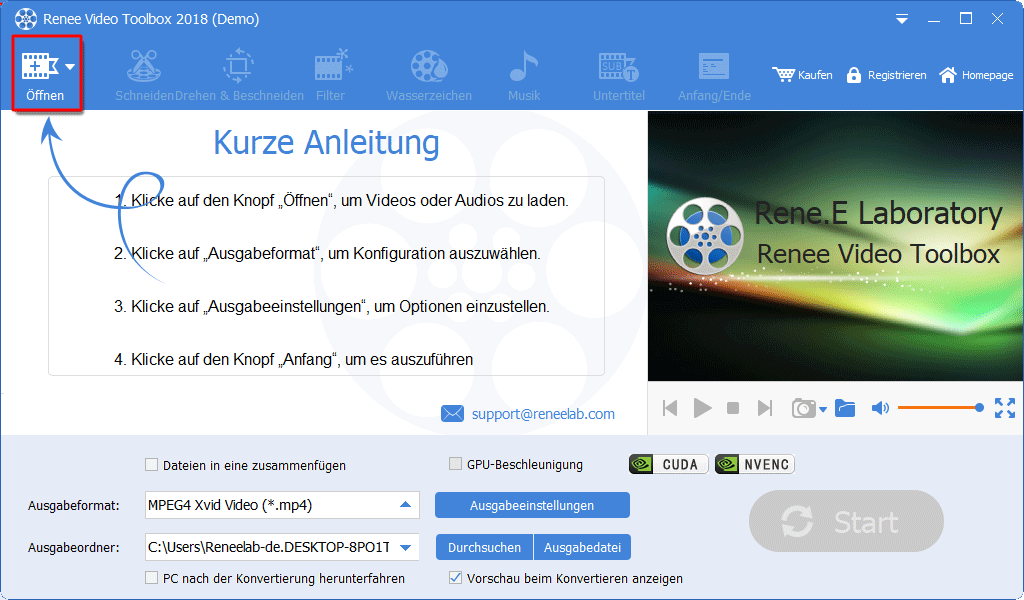
2. Klicken Sie auf die Option „Öffnen“, um Videos zu laden. Drag & Drop um Videos zu laden ist auch unterstützt.
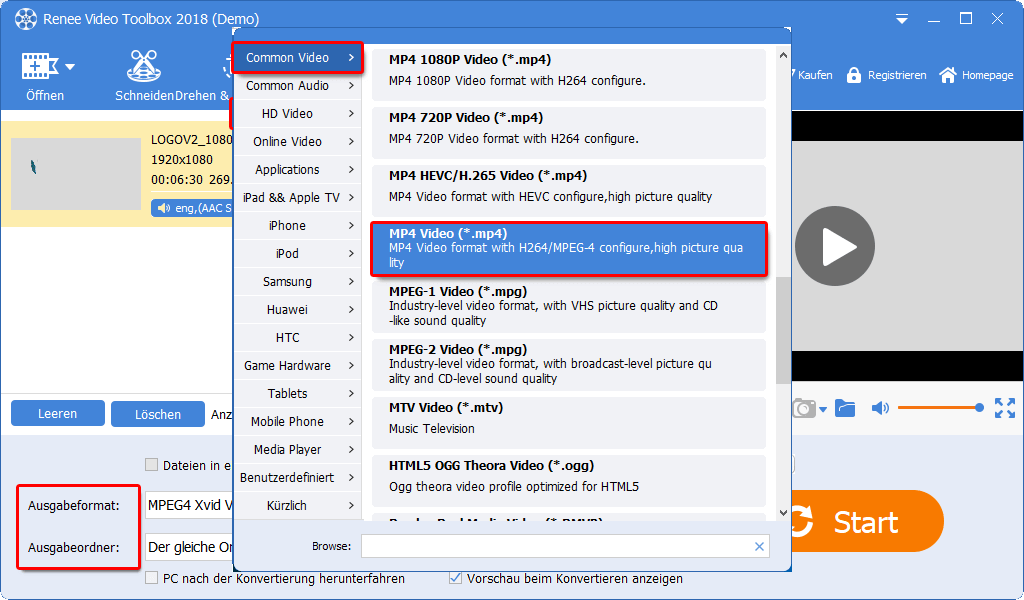
3. Klicken Sie auf die Option „Ausgabeeinstellungen“, dann wählen Sie ein passendes Format aus und stelle es ein.
4. Zum Ende klicken Sie auf den Button „Start“, um Konvertierung durchzuführen.
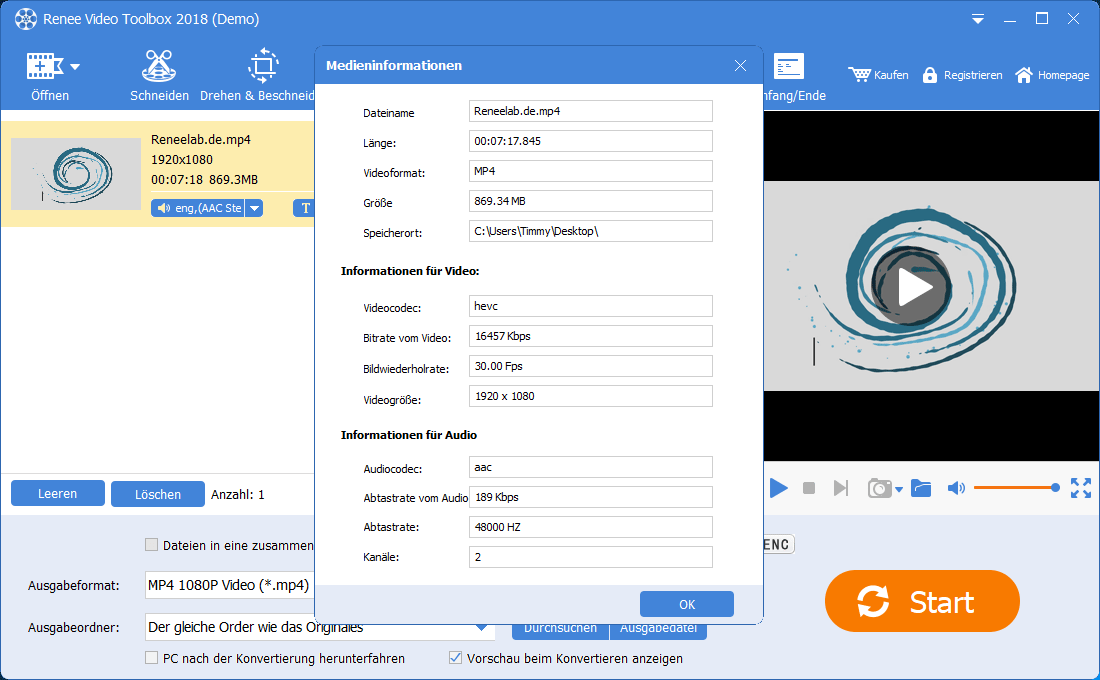
Optional. Um derzeitige Informationen besonders Seitenverhältnis zu erfahren klicken Sie mit rechten Mausklick auf Ihr Video und dann auf die Option „Medieninformationen lesen“.
Wollen Sie mehr über Videos zusammenfügen? Schau mal!
Chrome kann FLV nicht abspielen, so geht´s
Im Jahr 2015 hat der Konzern Google, der über Chrome verfügt, veröffentlicht, dass eine automatische Aktivierung von Flash Player beim Webbrowser Chrome blockiert ist. Nutzer kann aber Flash Player manuell aktivieren, um FLV zu abspielen.
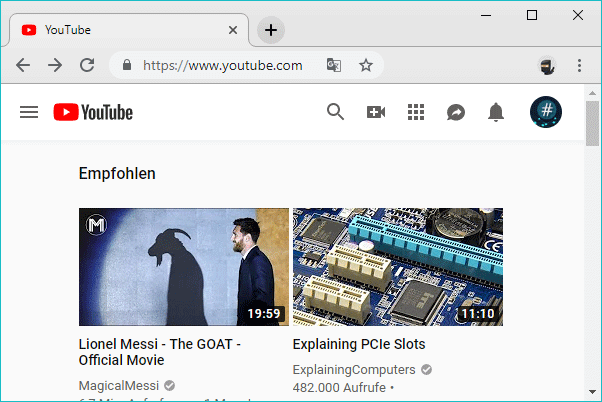
1. Führen Sie Chrome aus und öffnen Sie die Seite, die FLV zu abspielen enthält.
2. Klicken Sie auf den Schloss-Button, um Website-Informationen anzuzeigen, dann auf die Option „Website Einstellungen“
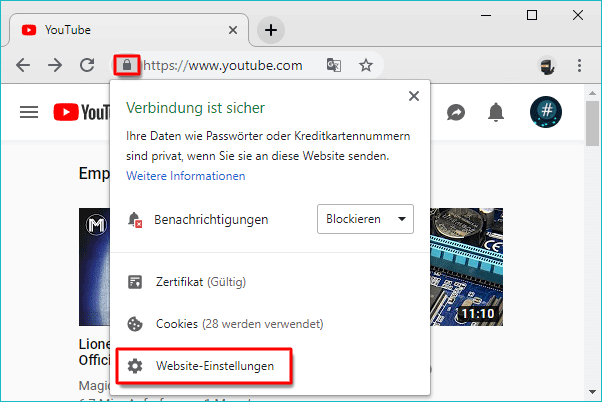
3. Ändern Sie die Aktivierung von Flash von „Nachfragen“ in „Zulassen“ und laden Sie diese Seite neu.
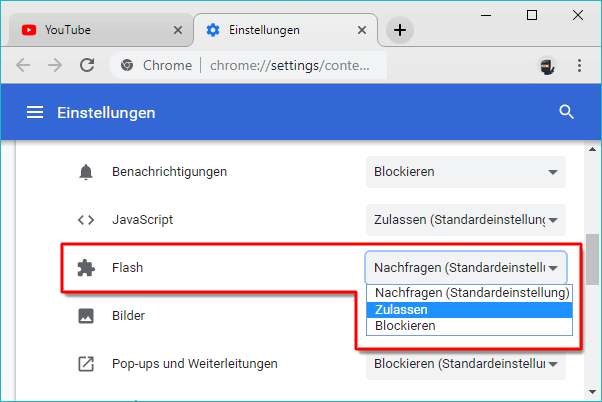
Tipps. Eine solche Einstellung gilt nur für diese Seite oder Domain.
Wollen Sie mehr über Video Converter? Schau mal!
betroffene Linker :
MP4 Converter: WAV in Sekundenschnelle umwandeln!

11-11-2026
Lena Melitta : Manchmal möchte man das Videoformat ändern, bevor man es auf YouTube oder Facebook hochlädt. Oder WAV-Videos können auf...
M2TS: Vorstellung Video Converter
11-11-2026
Angel Doris : In diesem Text kann man mehr über M2TS Datei erfahren. Außerdem bieten wir auch Anleitung zum Video Converter,...
MKV Datei: Vorstellung und MKV Converter
11-11-2026
Angel Doris : Sowie MP4 Datei ist MKV Datei immer populär. In diesem Text kann man Vorstellung über MKV Datei und...


Benutzerkommentare
Einen Kommentar hinterlassen