
Alternative Videobearbeitungssoftware zu AviUtl

Überblick
Aviutl ist eine Videobearbeitungssoftware, die eine Vielzahl von Videoformaten bearbeiten kann, aber nicht für jeden geeignet ist. Wenn Sie nach anderen Videobearbeitungssoftware-Alternativen zu AviUtl suchen, sehen Sie sich Folgendes an.

Die Videobearbeitungssoftware aviutl ist kostenlos und Windows-basiert. Sie zählt in Japan zu den herausragenden Programmen und unterstützt zahlreiche Formate, darunter AVI, MP4 und MOV. Zudem können Fotos, Audio und weitere Materialien importiert werden. Sie ist sowohl für Videobegeisterte als auch für professionelle Redakteure die Software der ersten Wahl.
1. Funktionseinführung der Aviutl-Videobearbeitungssoftware
Die Videobearbeitungssoftware Aviutl bietet umfassende Funktionen: Bearbeiten, Schneiden, Zusammenführen und Teilen von Videos. Zusätzlich lassen sich Untertitel, Spezialeffekte und Übergänge integrieren, um Videos ansprechender zu gestalten. Zum Ausschneiden zieht man die Datei in den Projektbereich, markiert den Bereich und klickt auf „Ausschneiden“. Untertitel fügt man hinzu, indem man auf die Textschaltfläche klickt, den Inhalt eingibt, Schriftart und -größe sowie Farbe wählt und den Text ins Video zieht. Spezialeffekte und Übergänge werden ähnlich hinzugefügt, indem man den gewünschten Effekt oder Übergang im jeweiligen Bearbeitungsbereich auswählt und an die passende Stelle zieht.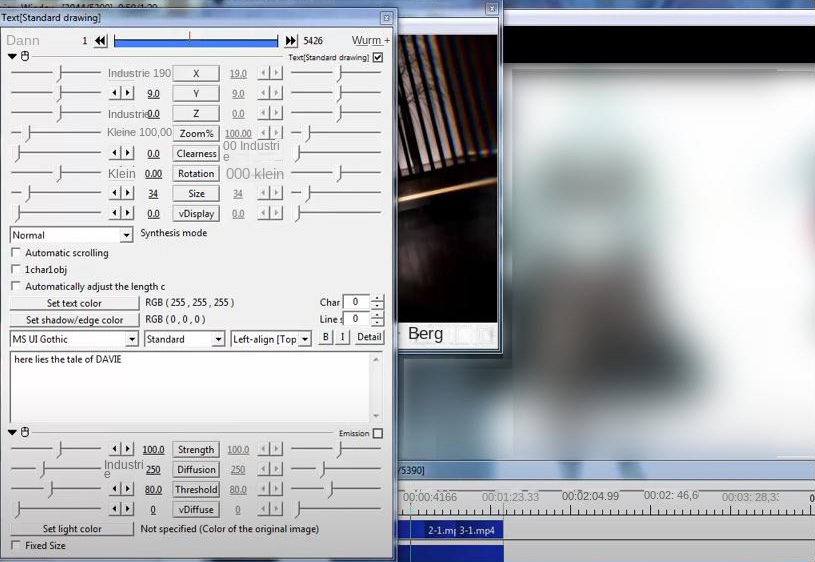
2. Vor- und Nachteile der Videobearbeitungssoftware aviutl
Die Videobearbeitungssoftware AviUtl unterstützt den Import und Export verschiedener Videoformate wieMP4, AVI und WMV, was die Bearbeitung erleichtert. Zusätzlich stehen zahlreiche Filter und Spezialeffekte zur Verfügung, um Videos ansprechender zu gestalten. Allerdings ist die Benutzeroberfläche für Anfänger komplex und erfordert Einarbeitung. Auch gibt es Stabilitätsprobleme, und die Rendergeschwindigkeit ist bei großen Videos langsam, was die Bearbeitungszeit verlängert. Trotz der umfassenden Funktionen fehlt es AviUtl im Vergleich zu professioneller Software an Feinschliff.
1. Renee Video Editor Pro
Renee Video Editor Pro ist ein umfassendes Werkzeug zur Videoaufzeichnung und -bearbeitung. Es bietet Funktionen zum Aufzeichnen von Bildschirmaktivitäten, zur Postproduktion von Videos und zur Formatkonvertierung. Die Bildschirmaufnahme ermöglicht es, den Aufnahmebereich und die Auflösung zu definieren, Wasserzeichen, Cursorstil, Audioquelle und das Speicherformat einzustellen sowie einen Aufnahmezeitplan zu erstellen. Mit der Software lassen sich Online-Filme, Konferenzaufnahmen oder Spielinhalte einfach erfassen. In der Postproduktion können Videos durch Schneiden, Zusammenfügen, Zuschneiden, Rotieren, Spiegeln, Hinzufügen von Intros/Outros und Übergangseffekten optimiert werden. Es stehen diverse Filter zur Verfügung, und Benutzer können Audiospuren synchronisieren, Musik hinzufügen oder Original-Soundeffekte entfernen, Untertitel importieren oder erstellen. Nach der Bearbeitung ist die Konvertierung in verschiedene Formate möglich, wobei zahlreiche Video- und Audioformate wieMXF, AVI, MKV, MP4, MOV, M2TS, M4V, AAC, AC3 unterstützt werden. Die Software erlaubt eine problemlose Umwandlung zwischen diesen Formaten.

Einfache Bedienung die Größe des Aufnahmefensters kann individuell angepasst werden und die Aufnahme kann mit einem Klick abgeschlossen werden.
Automatischer Aufnahmeplan Sie können die Startzeit der Aufnahme festlegen, die automatische Aufnahme hat keine Angst davor, spannende Inhalte zu verpassen.
Aufnahme Spezialeffekte Wechsel der Aufnahmerate, anpassbares Wasserzeichen, Maus Spezialeffekte, Screenshots während der Aufnahme usw.
Gleichzeitige Geräteaufzeichnung Kann den Windows Computerbildschirm und die Webcam gleichzeitig aufzeichnen.
Multifunktionale Software Neben der Bildschirmaufzeichnung können auch Videos bearbeitet und Formate konvertiert werden.
Einfache Bedienung komplette Aufnahme in drei Schritten
Gerätesynchrone Aufzeichnung kann Computerbildschirm und Kamera gleichzeitig aufzeichnen
Multifunktional Bildschirmaufnahme/Videobearbeitung/Formatkonvertierung
Wie verwende ich Renee Video Editor Pro?
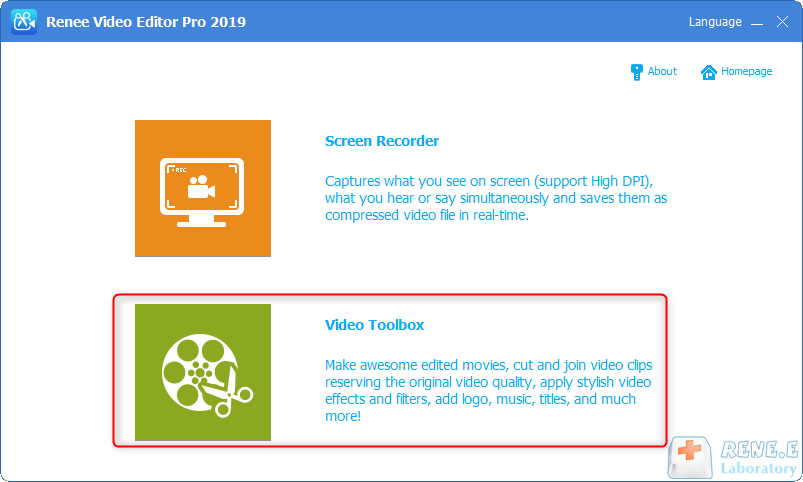
Schritt 1: Führen Sie nach dem Herunterladen und Installieren Renee Video Editor Pro aus und wählen Sie die Option (Videobearbeitungstools).
Schritt 2: Suchen Sie als Nächstes die Schaltfläche (Datei hinzufügen) und importieren Sie die zu bearbeitende Videodatei in Renee Video Editor Pro.
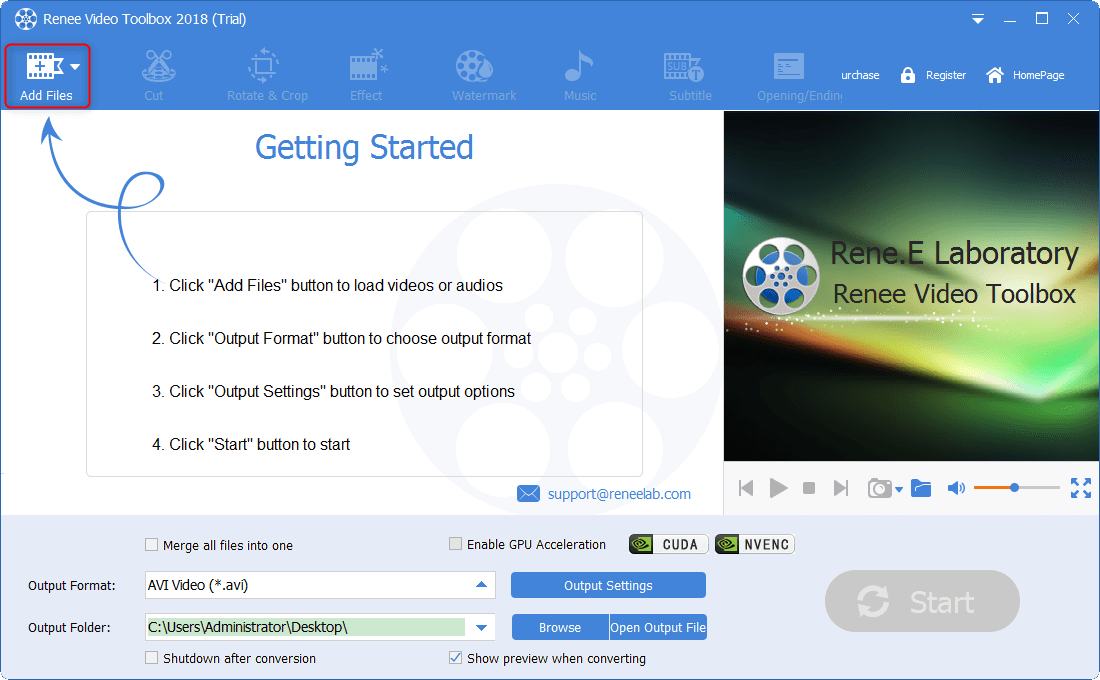
Schritt 3: Nach dem Importieren des Videos können Sie über die Bearbeitungsfunktion in der oberen Menüleiste eine Reihe von Bearbeitungsvorgängen an der hinzugefügten Videodatei durchführen, z. B. (Schneiden), (Drehen und Zuschneiden), (Spezialeffekte), ( Wasserzeichen), (Musik), (Untertitel), (Intro/Outro) usw. Das Folgende ist die spezifische Funktionseinführung.
① Schneiden: Sie können Videoclips bearbeiten und die Wiedergabegeschwindigkeit anpassen.
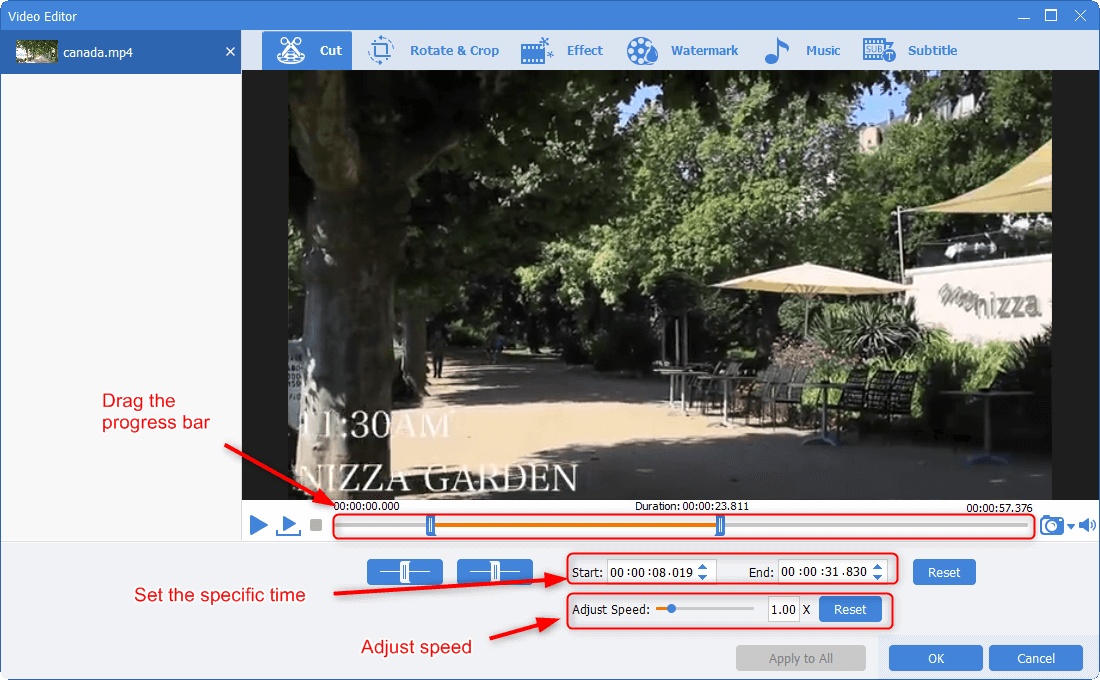
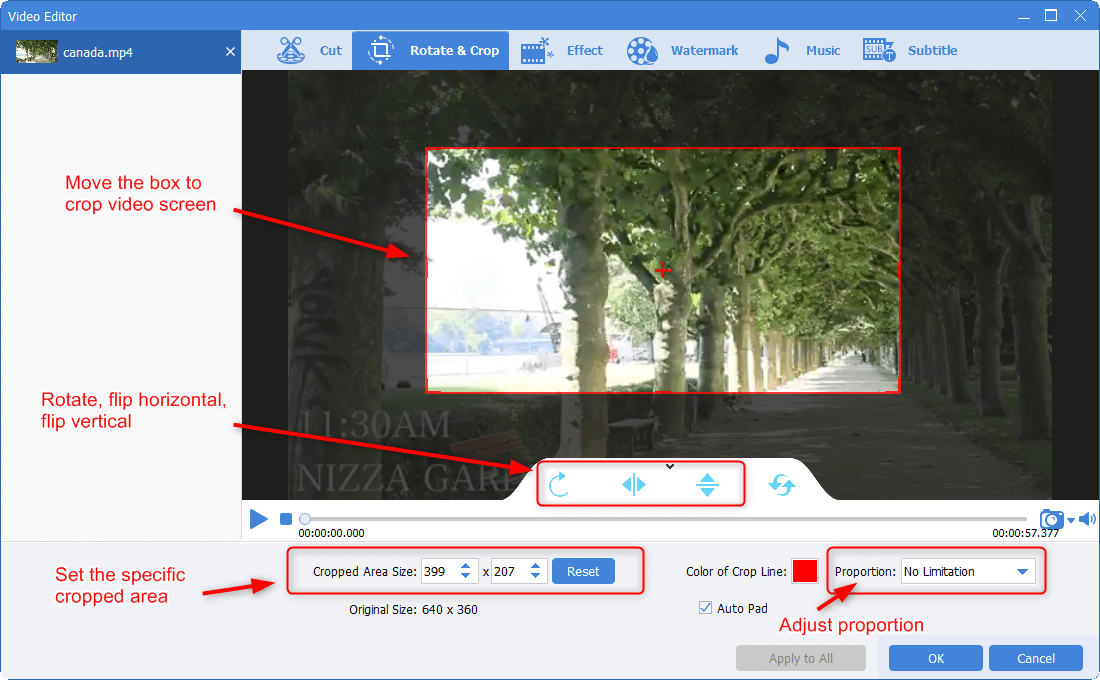
② Drehen und Zuschneiden: Sie können das Video im Uhrzeigersinn um 90 Grad/180 Grad/270 Grad drehen oder das Video auf den Kopf oder nach links und rechts spiegeln; ziehen Sie den Zuschneiderahmen oder legen Sie eine bestimmte Größe des Zuschneidebereichs fest, um den Videobildschirm zuzuschneiden.
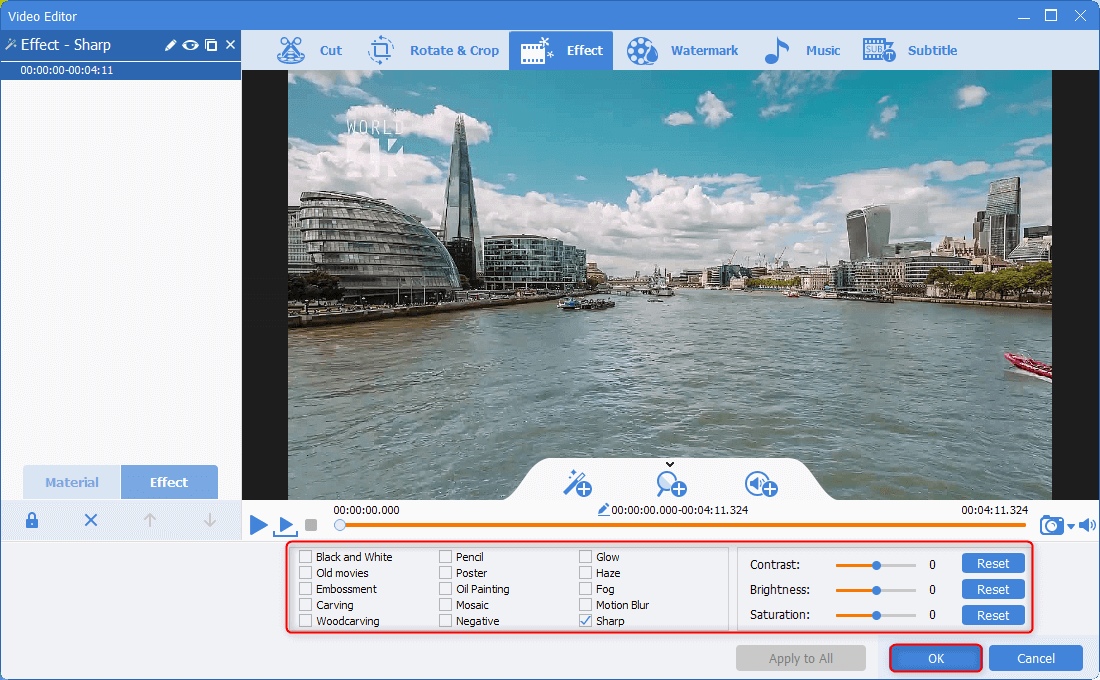
③ Spezialeffekte: Sie können dem Video Filtereffekte, Zoomeffekte oder Lautstärkeeffekte hinzufügen.
④ Wasserzeichen: Sie können dem Video Text-, Bild-, Video- oder Grafikwasserzeichen hinzufügen oder das Wasserzeichen aus dem Video entfernen.

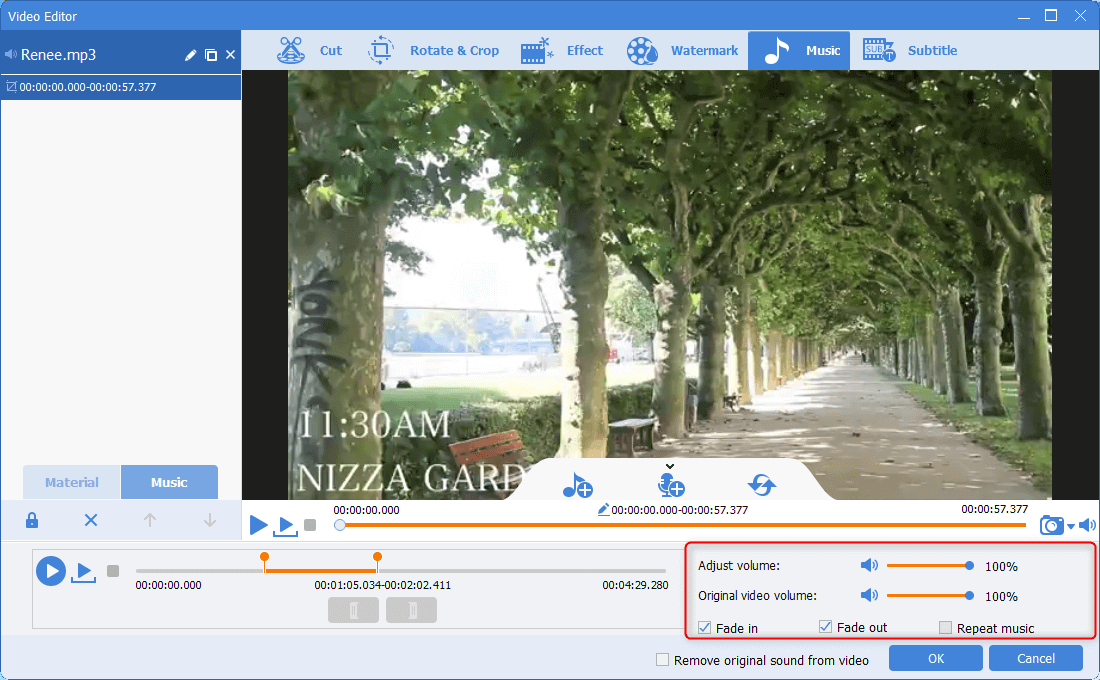
⑤ Musik: Sie können der Videodatei neue Hintergrundmusik hinzufügen oder den Ton aufnehmen und zum Video hinzufügen; aktivieren Sie (Originalvideoton entfernen) in der unteren rechten Ecke, um den Originalton des Videos zu löschen.
⑥ Untertitel: Sie können dem Film Untertitel hinzufügen oder neue Untertitel erstellen und die Position und Schriftart der Untertitel anpassen.
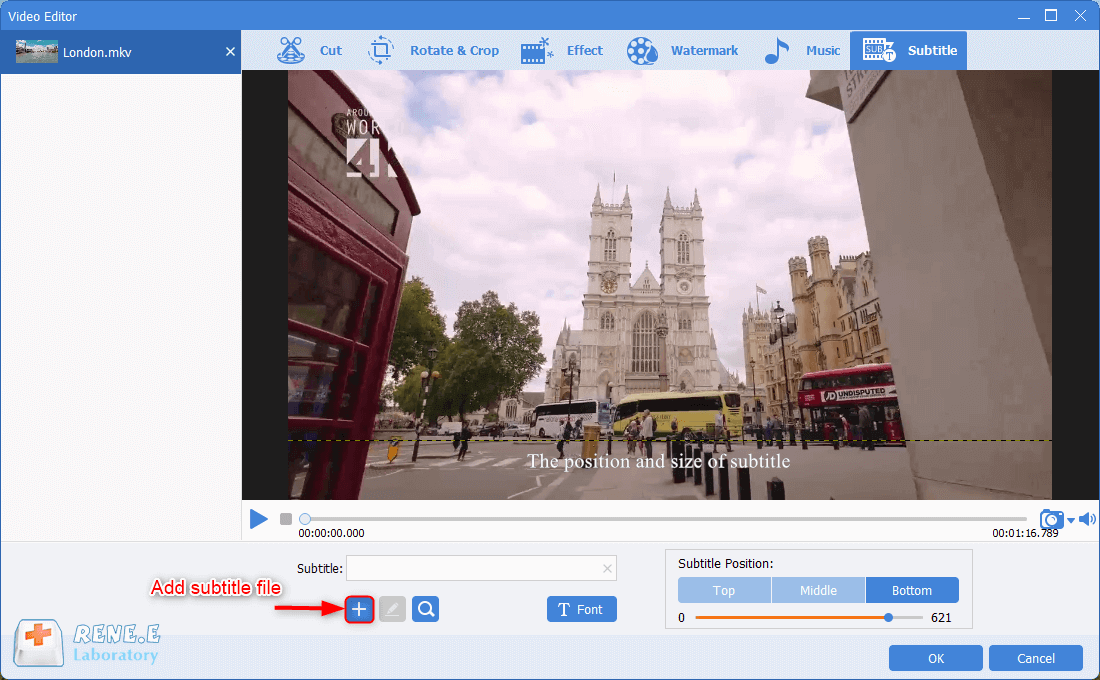
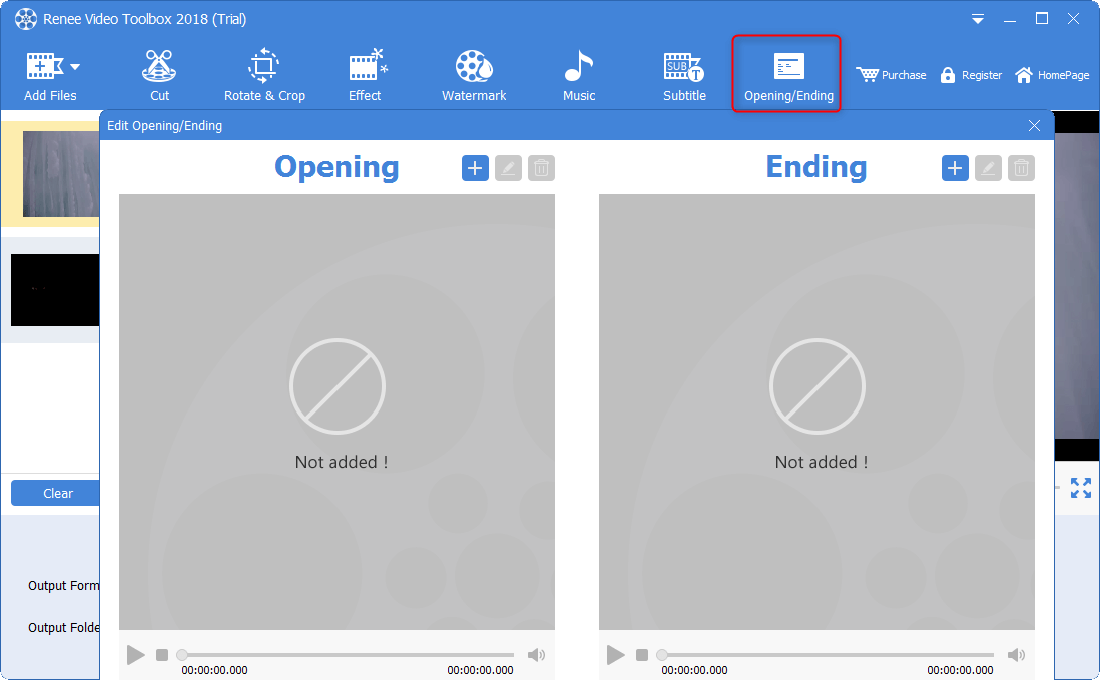
⑦ Eröffnung/Ende: Sie können Bilder oder Videos als Eröffnung oder Ende hinzufügen, die Dauer und den Übergangseffekt von Eröffnung und Ende festlegen, Text zum Anfang und Ende hinzufügen und die Anpassung der Farbe und Schriftgröße des Texts usw. unterstützen .
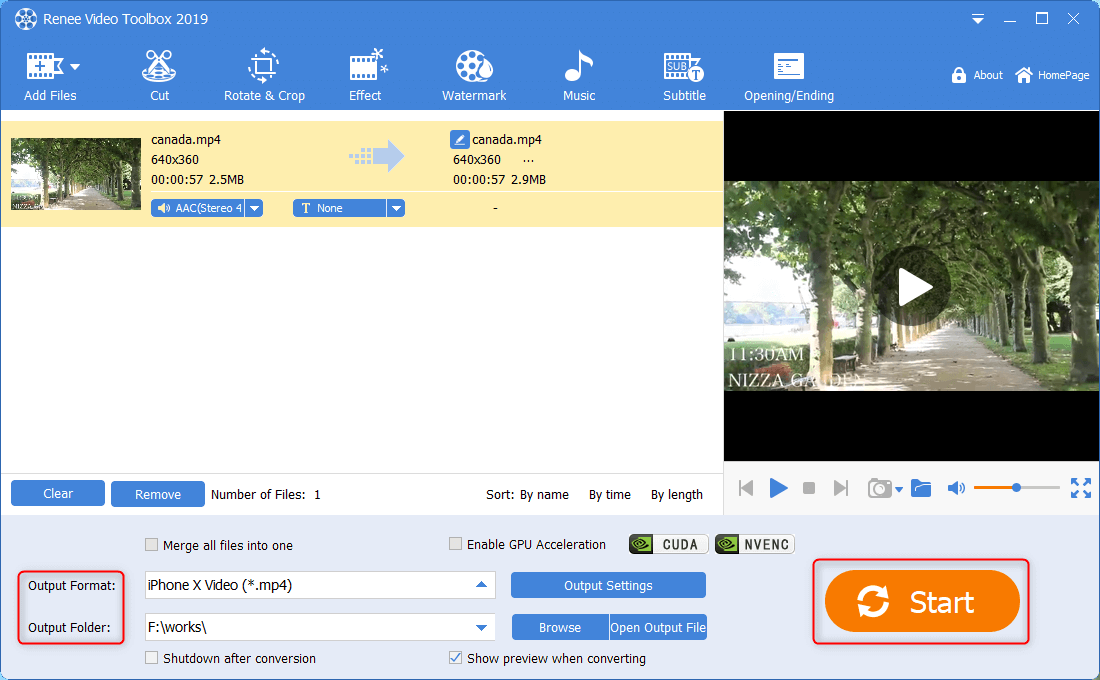
Schritt 4: Nach der Bearbeitung der Videodatei können Sie das Videoformat unter (Ausgabeformat) entsprechend den verschiedenen Endgeräten oder Ihren Anforderungen auswählen, den Speicherort für das Video auswählen (Ausgabeordner) und auf die Schaltfläche (Start) klicken. Sie können das Video entsprechend den Einstellungen verarbeiten und an den festgelegten Speicherort exportieren, was sehr schnell und bequem ist.
2. Adobe Premiere
Adobe Premiere ist eine weit verbreitete Software für professionelle Videoproduktion, die durch ihre Leistungsfähigkeit und Vielseitigkeit überzeugt. Sie unterstützt zahlreiche Formate, einschließlich High Definition und 4K, und bietet neben Basisfunktionen wie Schnitt, Audioanpassung und Untertitelung auch fortgeschrittene Tools für Farbkorrektur, Spezialeffekte, Animation und Mehrkamera-Bearbeitung. Diese Features ermöglichen eine komplexe Videoproduktion. Die benutzerfreundliche Oberfläche erleichtert den Einstieg. Adobe Premiere wird in verschiedenen Produktionsbereichen wie Film, TV, Werbung, Musikvideos und Dokumentationen eingesetzt und ist wegen seiner stabilen Performance und hohen Datenverarbeitungskapazität bei Profis beliebt. Die Kompatibilität mit anderen Adobe-Programmen wie Photoshop und After Effects ermöglicht eine nahtlose Postproduktion. Insgesamt ist Adobe Premiere eine ausgezeichnete Wahl für anspruchsvolle Videoproduktionen und richtet sich an Nutzer mit fundierten Kenntnissen in der Videobearbeitung.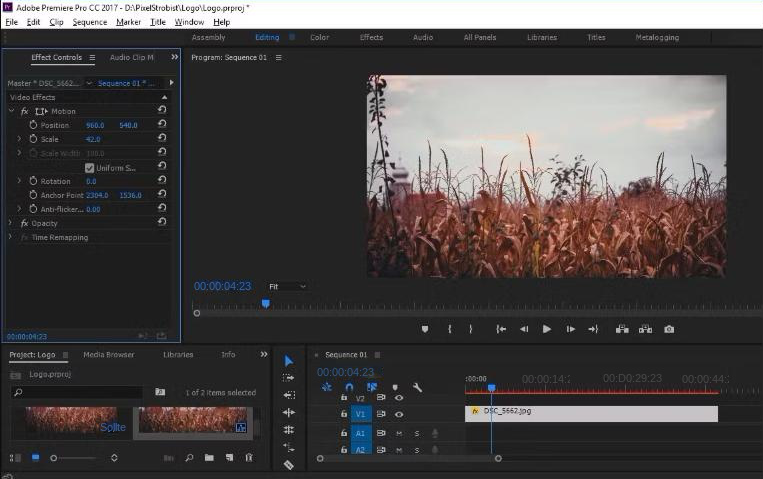
3.iMovie
iMovie, entwickelt von Apple Inc., ist eine Videobearbeitungssoftware für Anfänger mit einer einfachen und verständlichen Benutzeroberfläche. Nutzer können schnell mit Drag-and-Drop, Schnitt- und Bearbeitungstools eigene Videos erstellen, um ihre Kreativität auszudrücken. Die Software bietet zahlreiche Vorlagen und Spezialeffekte, wie den „Bild-in-Bild“-Effekt und den „Drehen“-Effekt, um die Videoproduktion zu beschleunigen und visuelle Attraktivität zu erhöhen. iMovie unterstützt Mac OS X ab 10.14.6 und iOS-Geräte ab Version 12.4, inklusive iPhone, iPad und iPod touch.Bei der Auswahl der passenden Videobearbeitungssoftware sollten Sie mehrere Aspekte berücksichtigen. Erstens ist es wichtig, Ihre Bedürfnisse zu klären – ob eine einfache Bearbeitung ausreicht oder professionelle Ansprüche gestellt werden. Zweitens ist die Konfiguration Ihres Computers sowie Ihr Budget zu bedenken, da manche Profi-Programme höhere Systemanforderungen und Kosten mit sich bringen. Abschließend sollten Sie die Zuverlässigkeit der Software und die Bewertungen anderer Nutzer einbeziehen, um eine stabil laufende und gut bewertete Videobearbeitungssoftware zu wählen.
betroffene Linker :
Meistere die Video-Farbkorrektur: Deine Schritt-für-Schritt-Anleitung!
11-11-2026
Maaß Hoffmann : Entdecken Sie die Kunst der Farbanpassung von Videos in der Postproduktion mit professionellen Werkzeugen für atemberaubende Bilder in...
VOB-Dateien einfach mit dem Vob-Player abspielen!
11-11-2026
Maaß Hoffmann : Lernen Sie, wie Sie VOB-Videodateien, ein DVD-Videoformat, abspielen und Wiedergabeprobleme beheben können. Entdecken Sie wichtige Informationen und Methoden,...
Kostenlos Film bearbeiten: Dein praktischer Leitfaden
11-11-2026
Maaß Hoffmann : Entdecke die besten kostenlosen Videobearbeitungstools mit einfachen Oberflächen, vielfältigen Funktionen und benutzerfreundlicher Bedienung. Erfahre, wie du sie effektiv...


Benutzerkommentare
Einen Kommentar hinterlassen